 Ticat – Documentation
Créer une offre ponctuelle
Animez votre clientèle avec une campagne temporaire — une offre exclusive sur une période définie.
Les offres ponctuelles sont des campagnes temporaires que vous créez pour dynamiser votre activité : promotion de saison, événement spécial, lancement de produit, anniversaire du commerce, etc.
Elles sont visibles par vos clients pendant toute la durée de validité que vous définissez.
Une campagne est une offre limitée dans le temps. Vous devez définir une date de début et une date de fin lors de sa création.
Accéder à la section Campagnes
Depuis votre dashboard Ticat, cliquez sur Mes campagnes dans le menu latéral.
Si aucune campagne n’est encore créée, un écran vide s’affiche avec un bouton pour commencer.
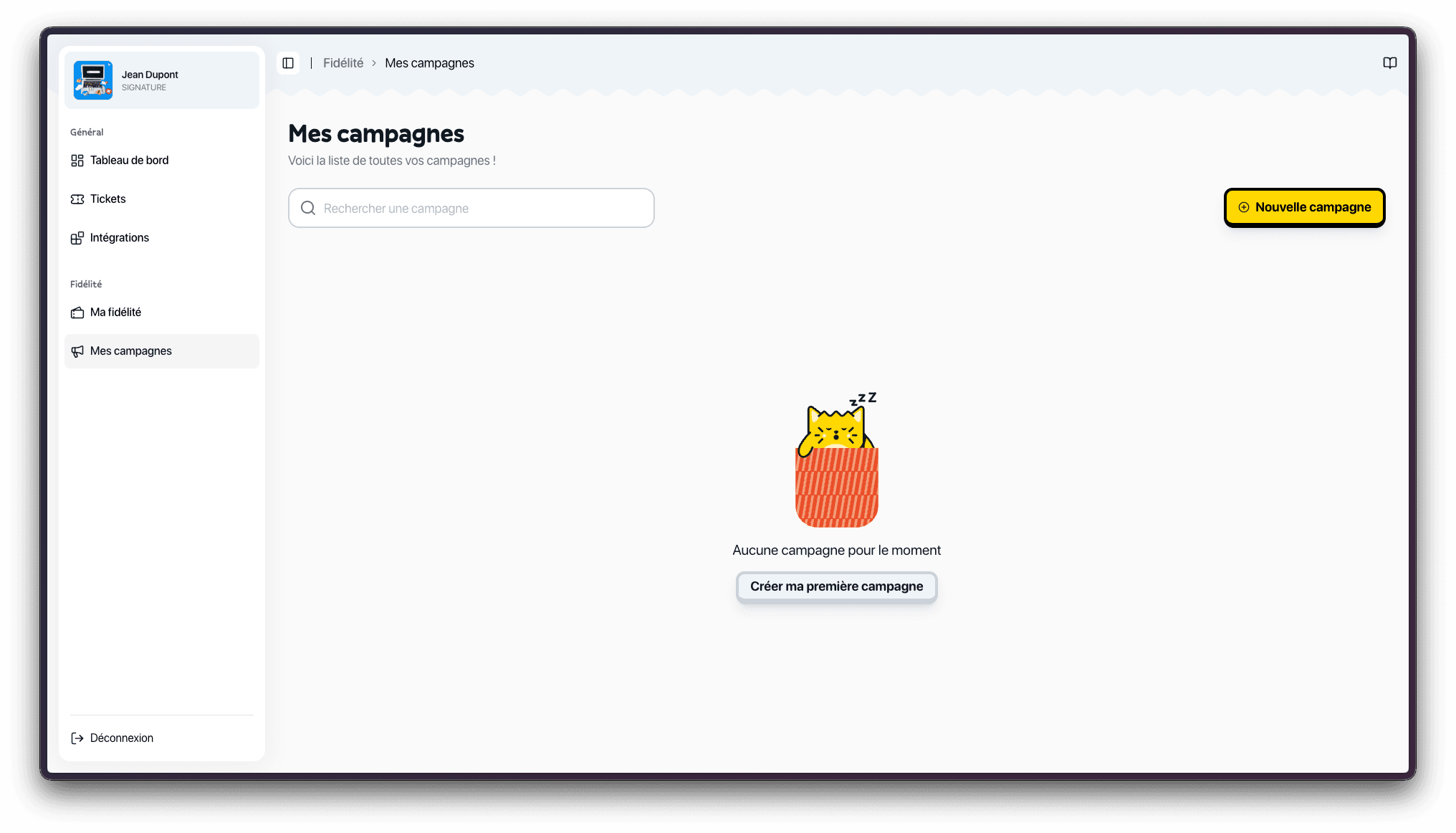
Cliquez sur Nouvelle campagne ou sur Créer ma première campagne pour démarrer.
Renseigner le nom et la description de la campagne
Commencez par définir le contenu principal de votre offre :
- Nom de la campagne
- Description courte
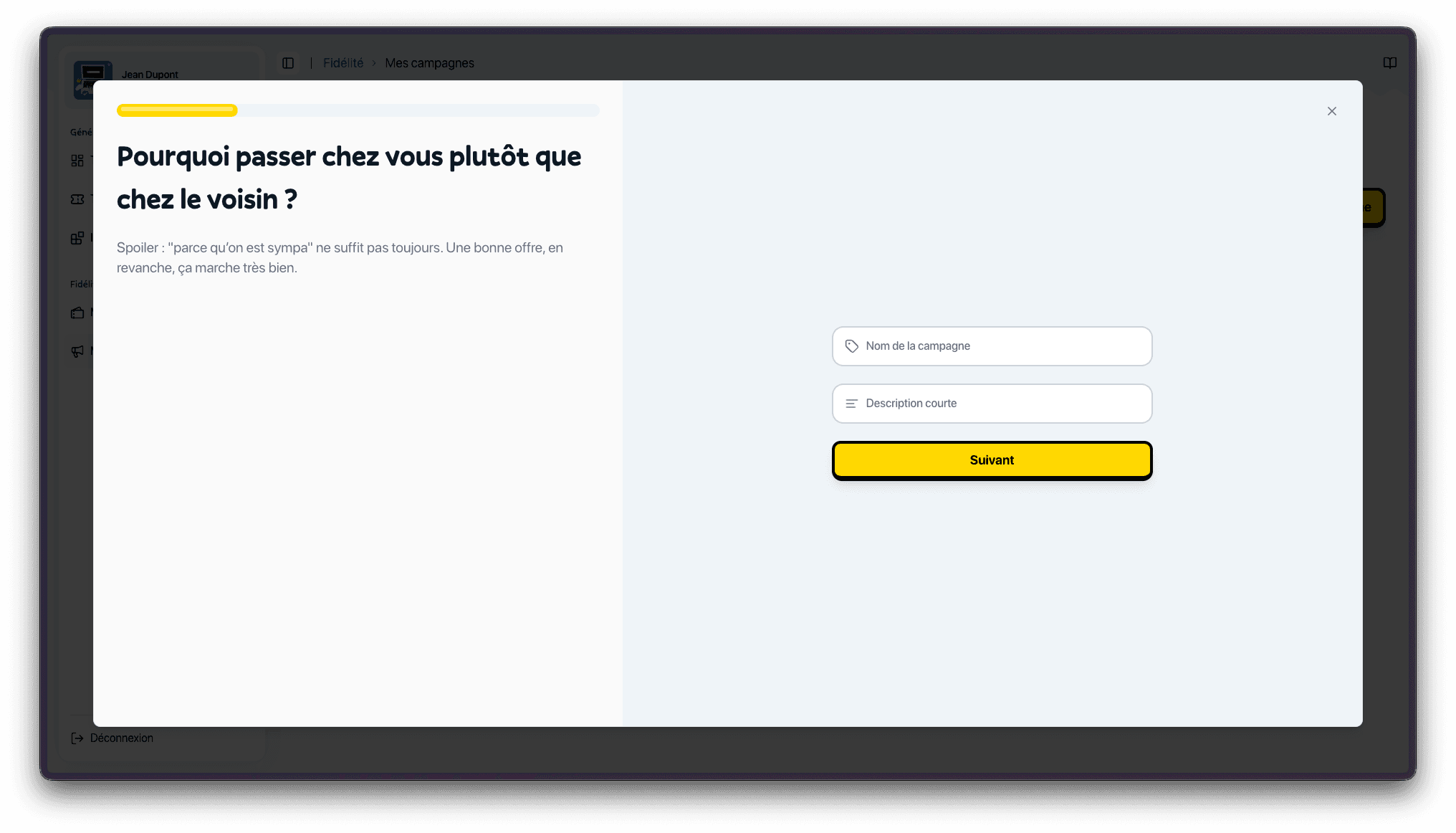
Donnez un nom clair et direct à votre campagne, puis ajoutez une description courte qui explique l’avantage proposé.
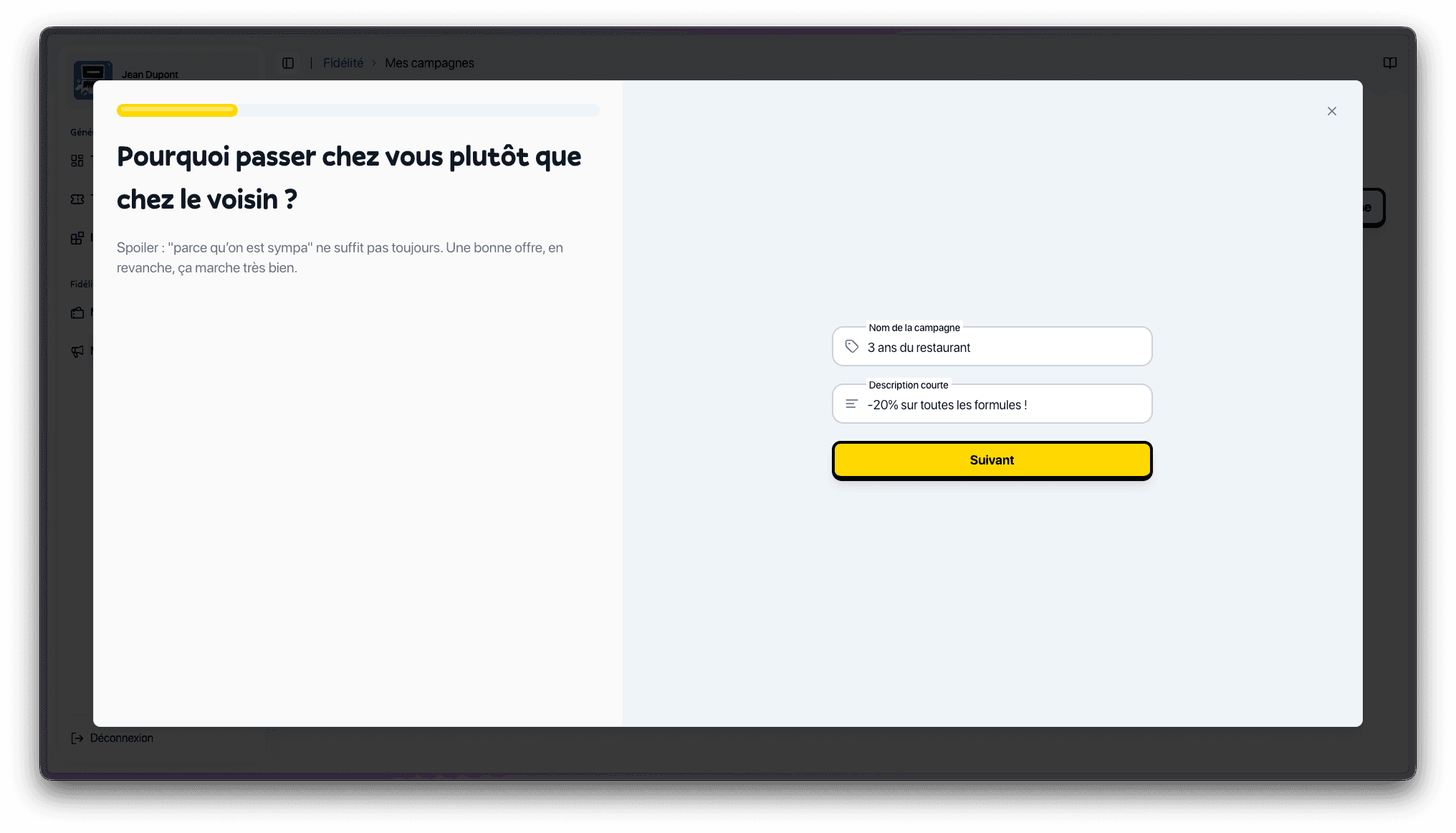
Préférez un nom simple et une promesse lisible en un coup d’œil pour maximiser l’impact de votre campagne auprès de vos clients.
Définir la période de validité
Choisissez ensuite la période pendant laquelle votre campagne sera active.
Une campagne doit toujours avoir :
- une date de début
- une date de fin
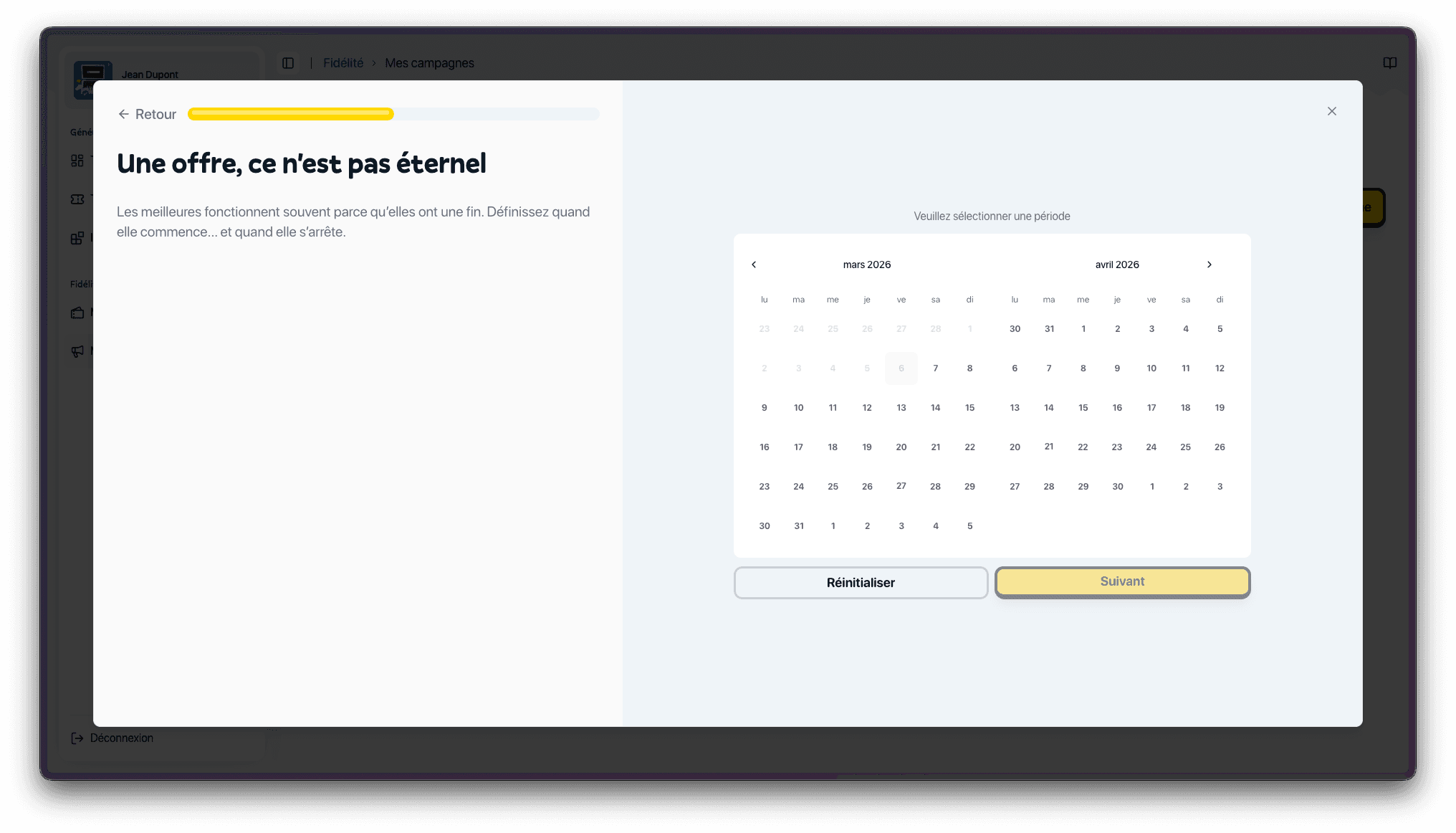
Sélectionnez la plage de dates dans le calendrier.
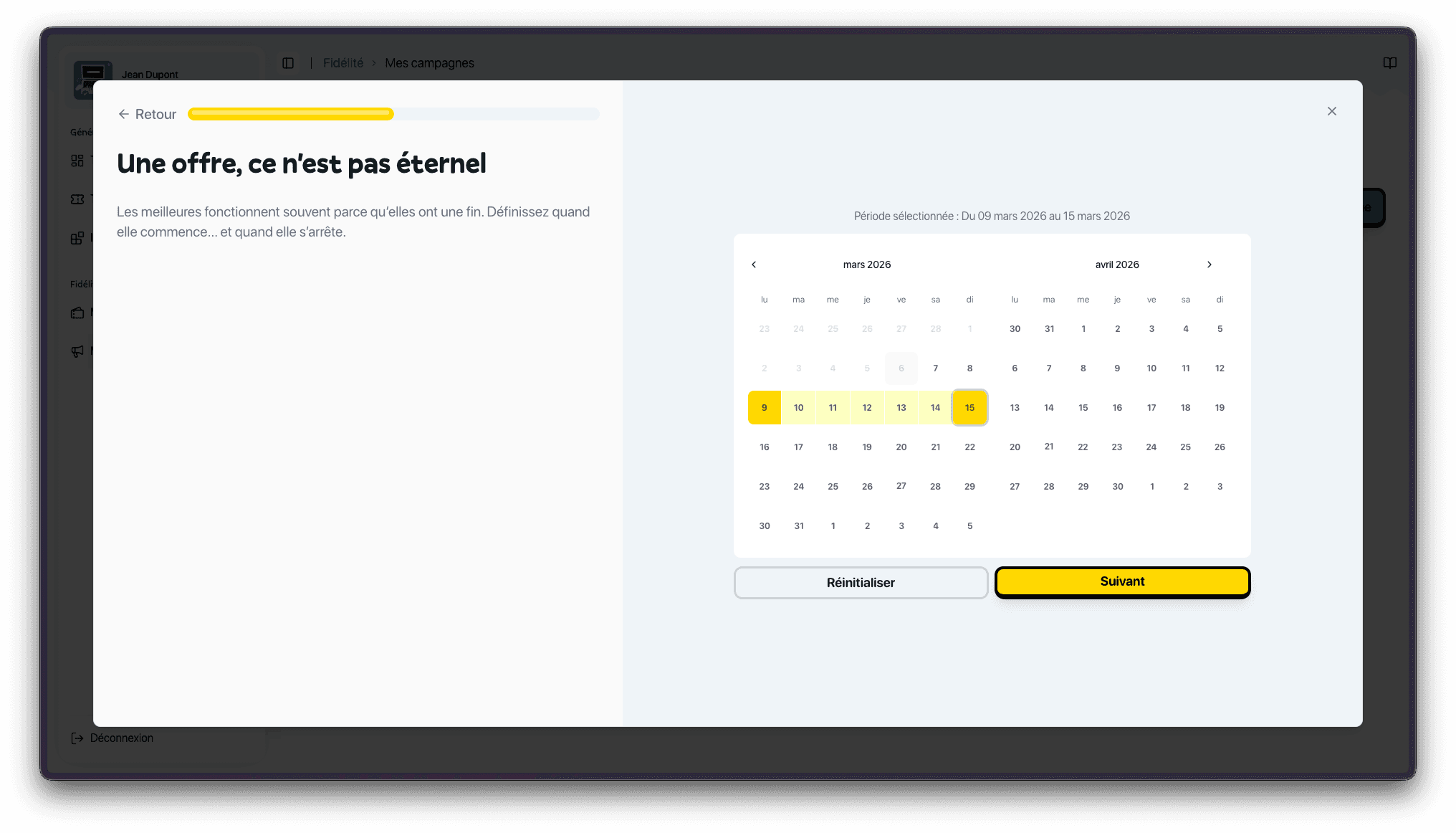
La campagne devient visible à partir de sa date de début, puis s’arrête automatiquement à la date de fin.
Vérifier le récapitulatif avant création
Avant de publier la campagne, Ticat affiche un récapitulatif avec :
- le nom
- la description
- la période choisie
- le statut de la campagne
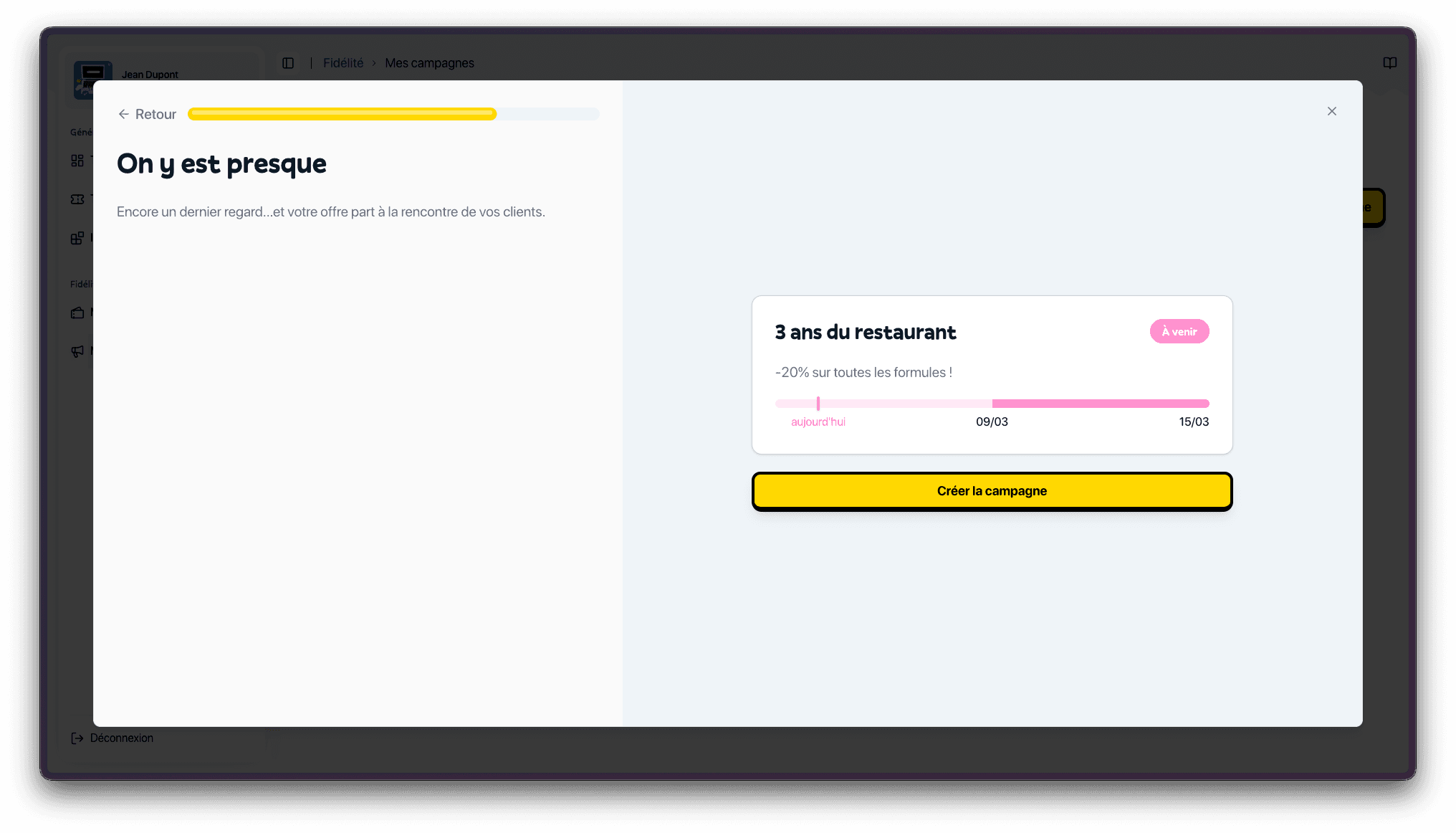
Vérifiez que toutes les informations sont correctes puis cliquez sur Créer la campagne.
Campagne créée avec succès
Une fois validée, la campagne apparaît dans votre liste de campagnes.
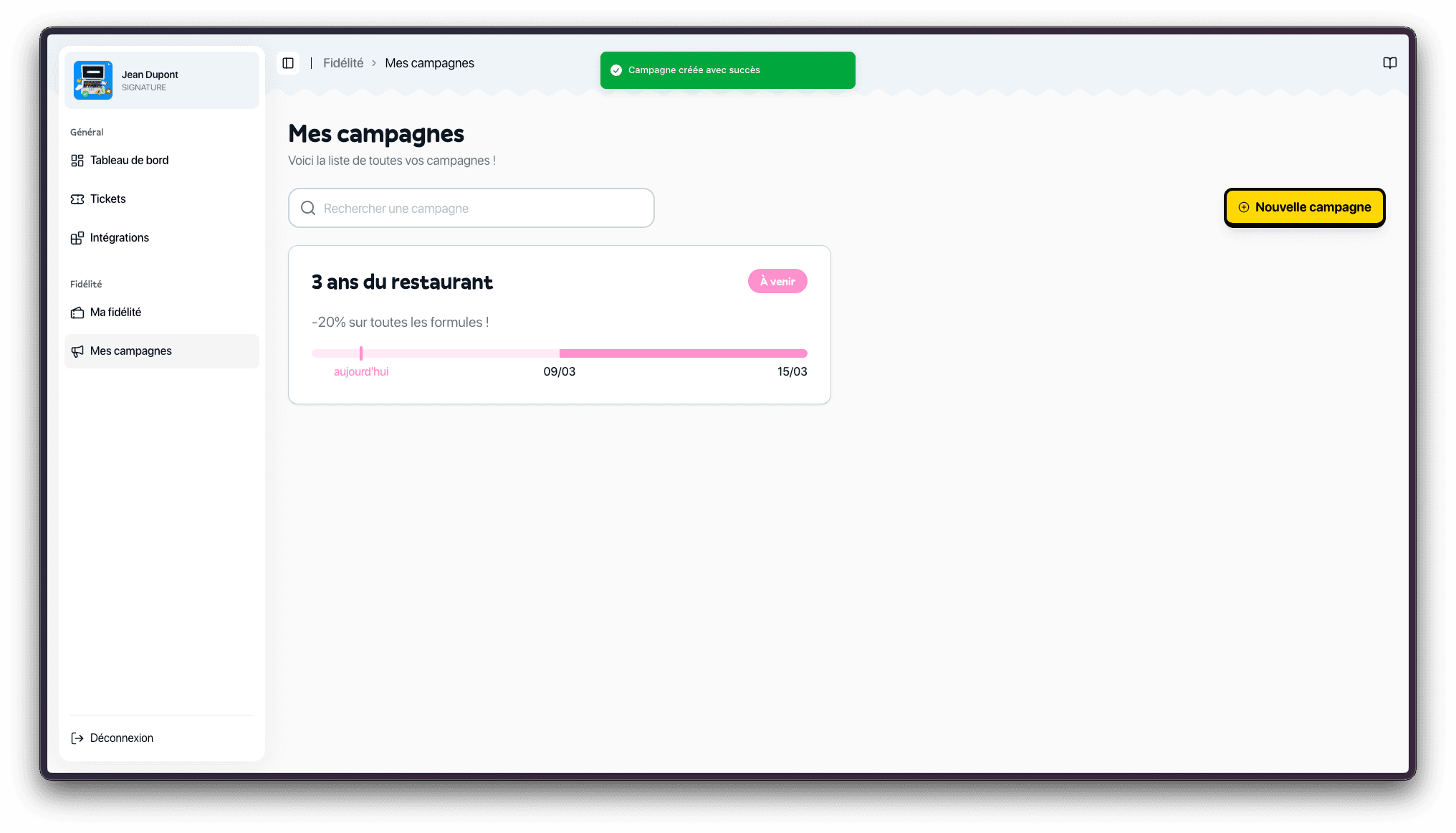
La carte affiche notamment :
- le titre de la campagne
- la description
- la période de validité
- le statut de la campagne
Si la date de début est future, la campagne apparaît comme À venir.
Consulter et gérer les détails d’une campagne
Depuis la liste des campagnes, cliquez sur une campagne pour afficher son détail.
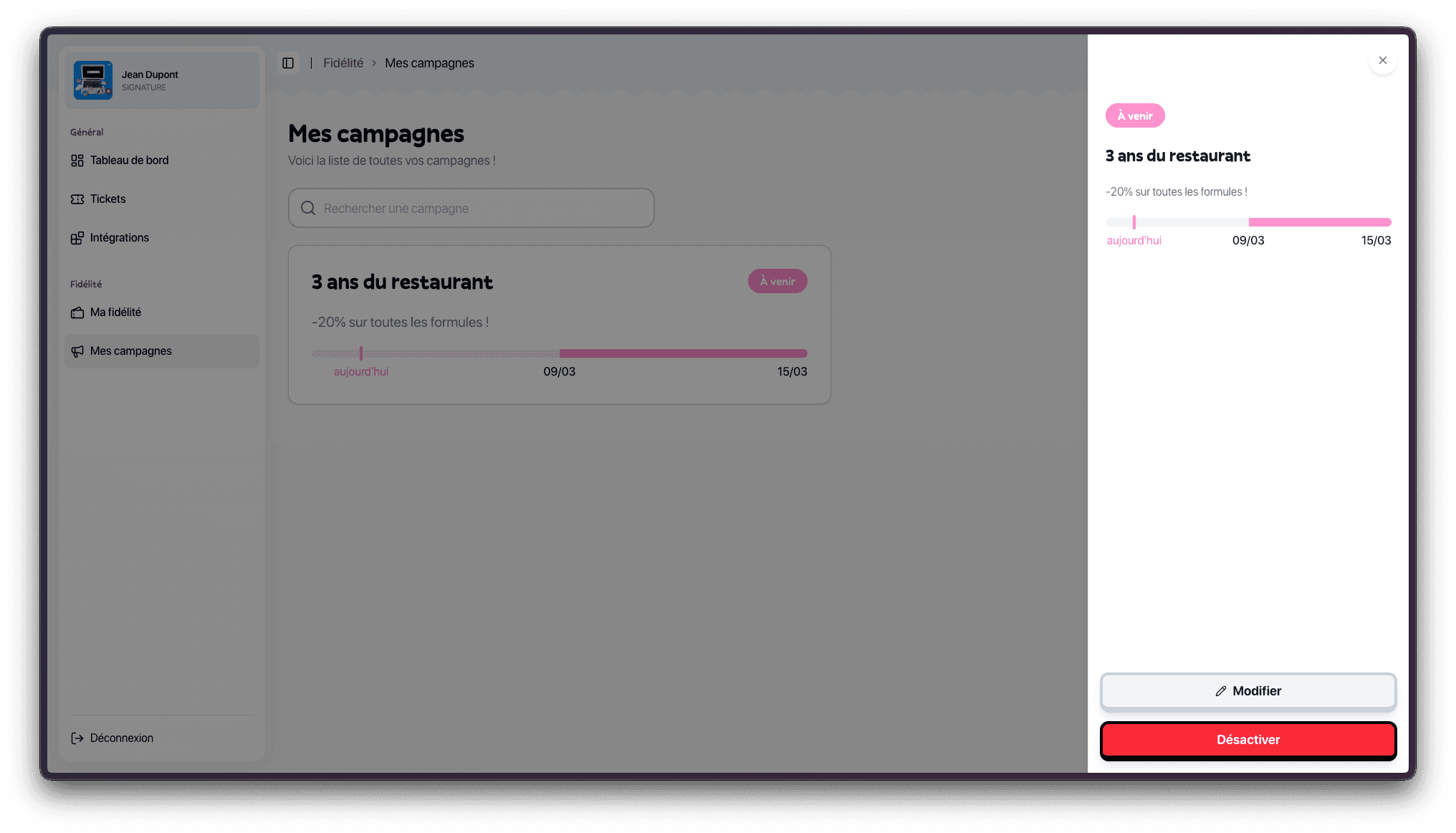
Depuis ce panneau, vous pouvez :
- modifier la campagne
- désactiver la campagne si nécessaire
Vous pouvez ajuster une campagne tant qu’elle est encore en cours ou à venir, selon vos besoins.
Votre offre ponctuelle est maintenant prête. Pensez à la relayer auprès de vos clients en boutique pour maximiser son impact.