 Ticat – Documentation
Créer son compte marchand
Inscrivez-vous sur le dashboard Ticat et enregistrez votre activité en quelques étapes.
Pour commencer à utiliser Ticat, vous devez créer votre compte marchand sur le dashboard. Ce processus se fait en plusieurs étapes et ne prend que quelques minutes.
Vous aurez besoin d'une adresse e-mail valide ainsi que des informations de votre commerce pour compléter l'inscription : SIRET, coordonnées de l'établissement, informations du responsable et catégorie d'activité.
Accéder à l'espace d'inscription
Rendez-vous sur la page de connexion Ticat puis cliquez sur Créer un compte.
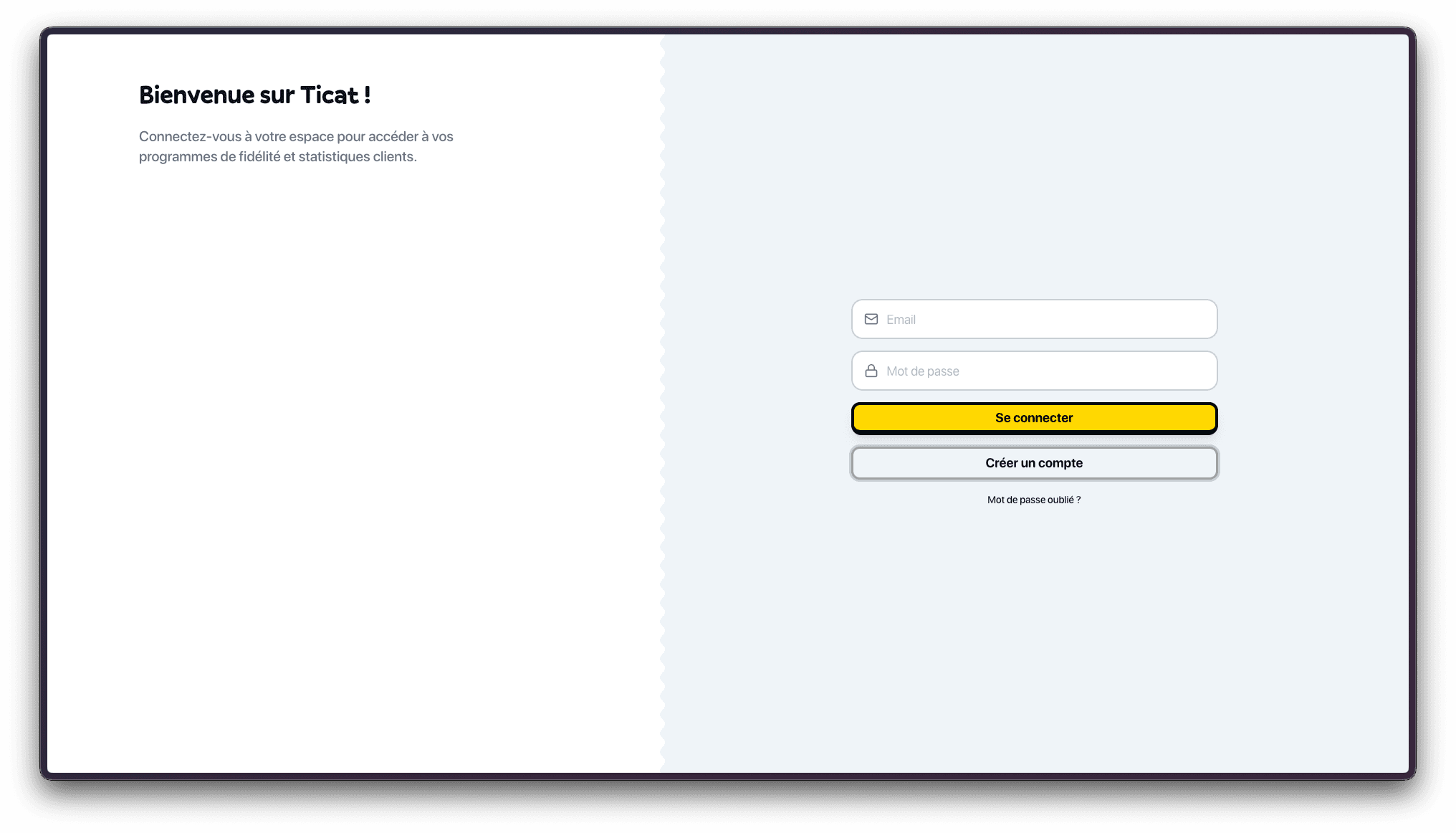
Vous serez ensuite redirigé vers le parcours de création de compte.

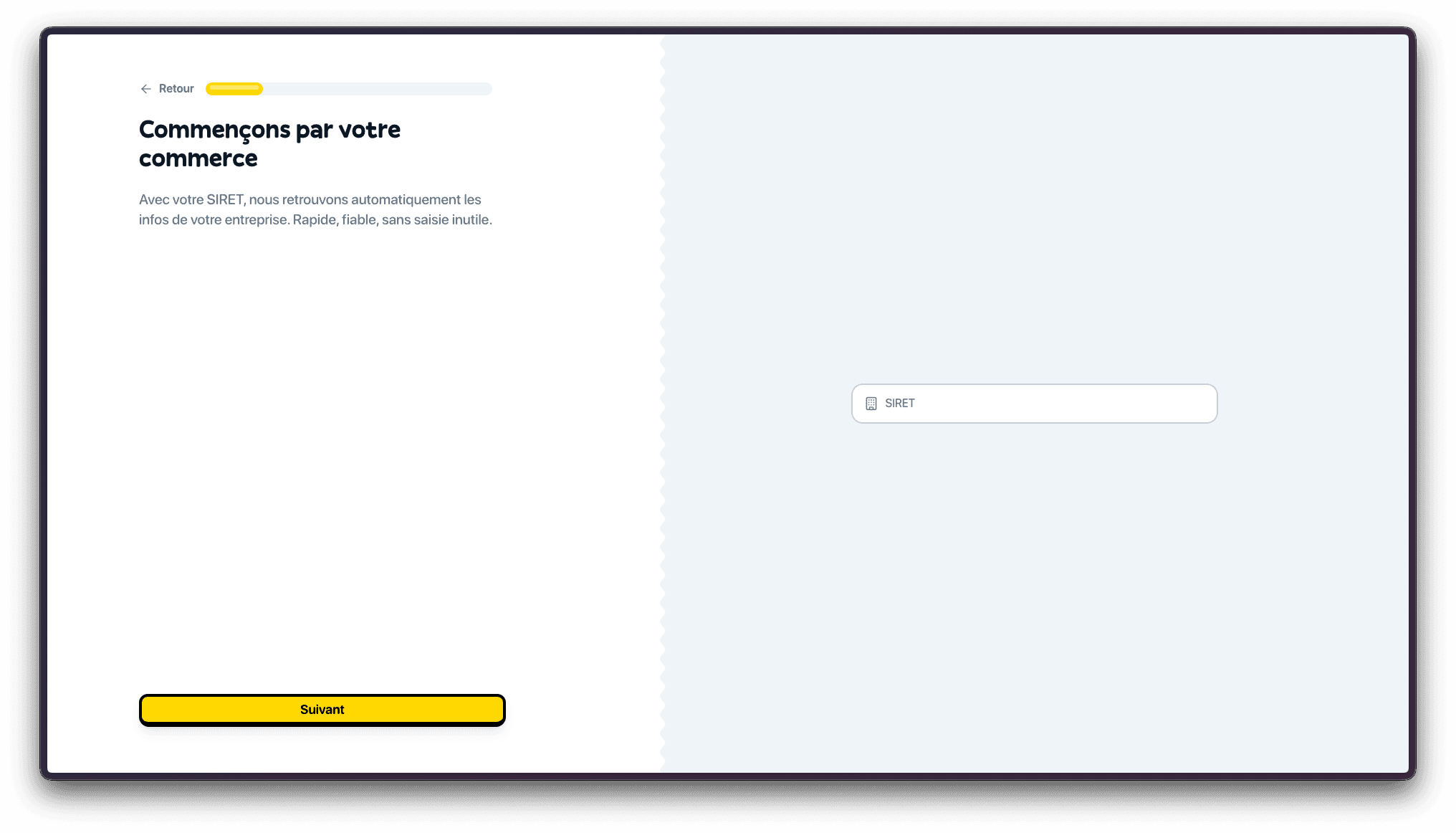
Cliquez sur Suivant pour commencer la configuration de votre commerce.
Renseigner votre SIRET
Saisissez le numéro SIRET de votre établissement. Ticat l'utilise pour retrouver automatiquement les informations légales de votre entreprise.
Après la saisie du SIRET, l'établissement correspondant s'affiche automatiquement.
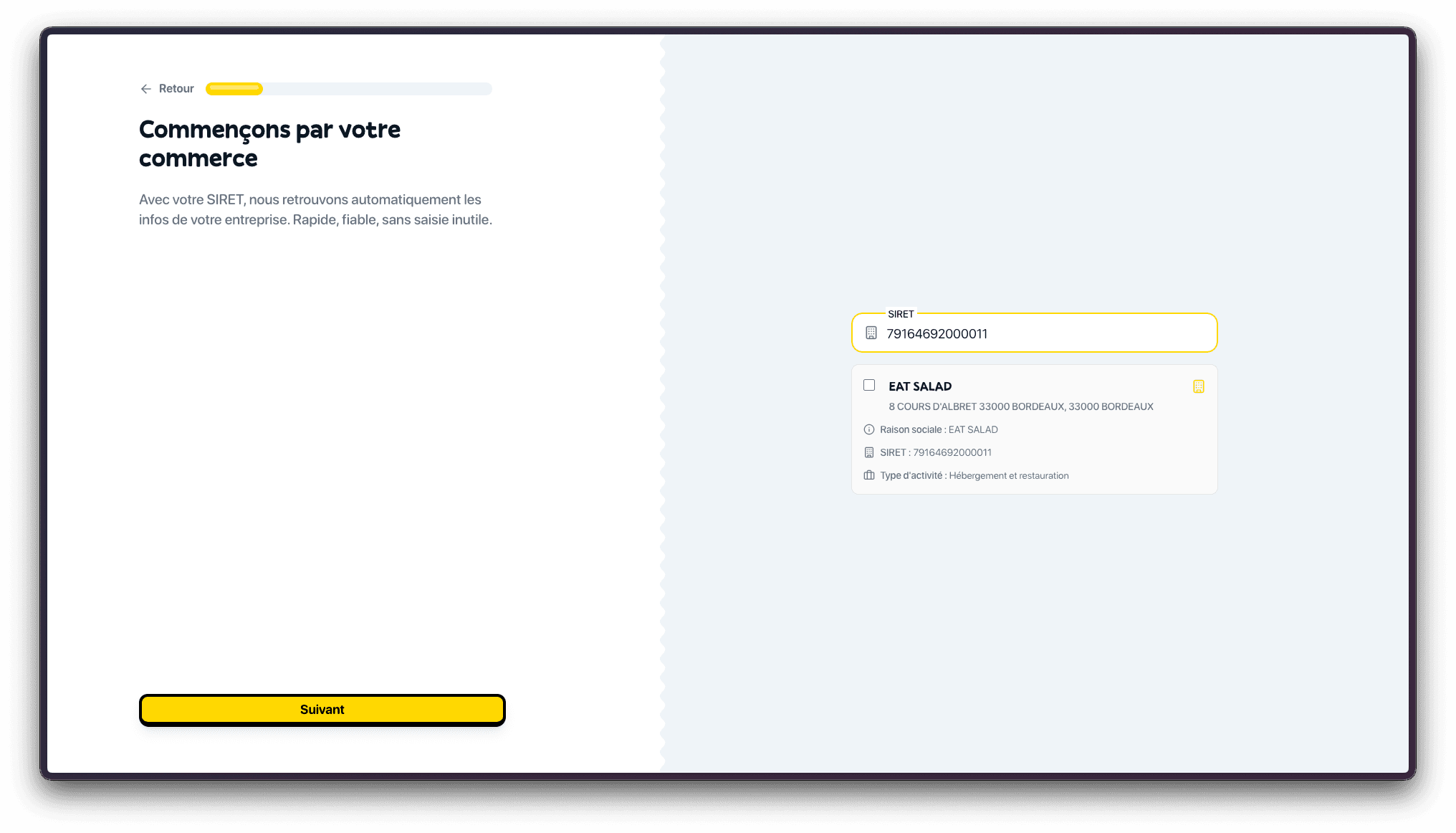
Vérifiez les informations proposées puis sélectionnez l'établissement correspondant à votre commerce.
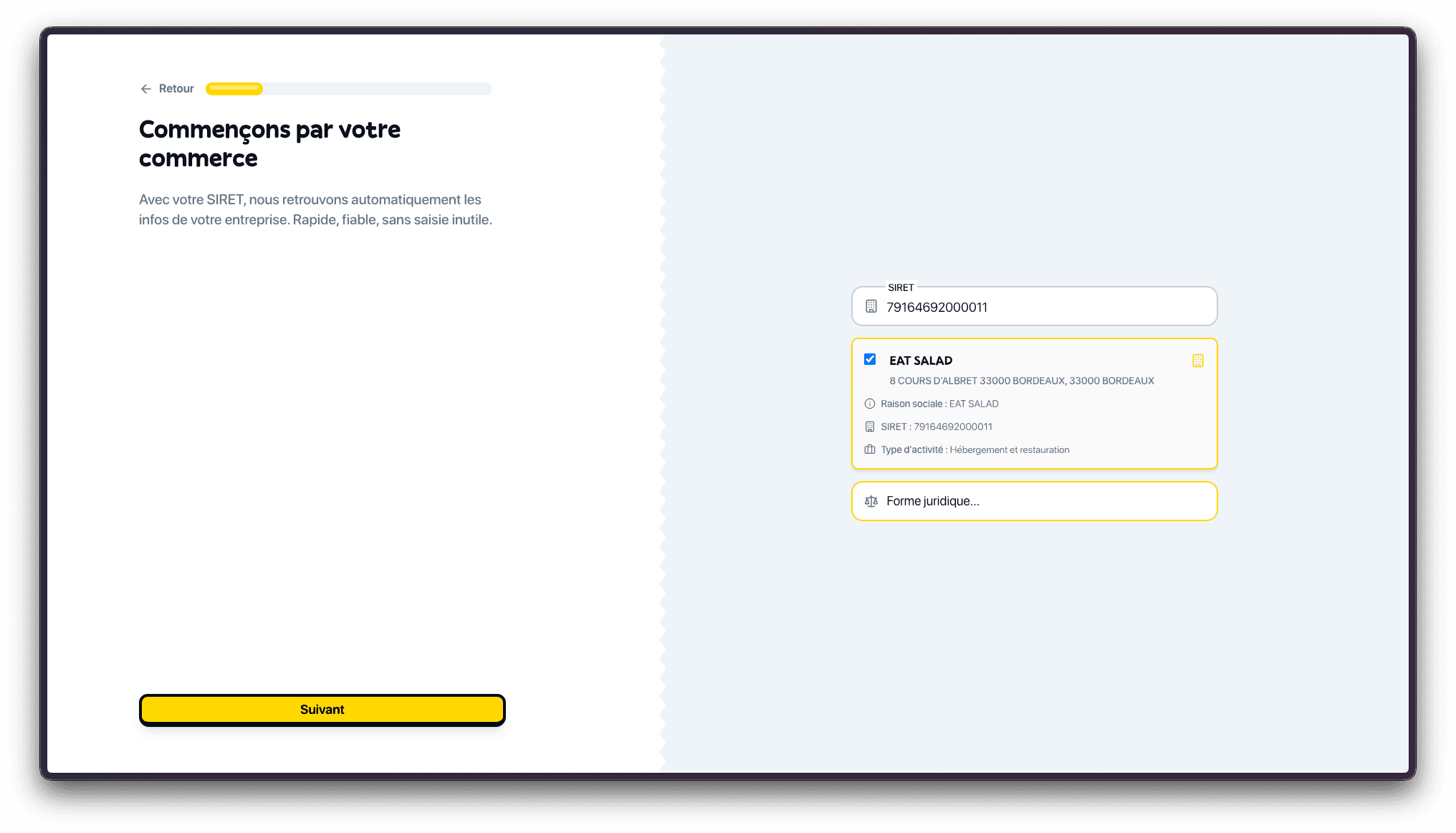
Confirmez ensuite la forme juridique de votre entreprise.
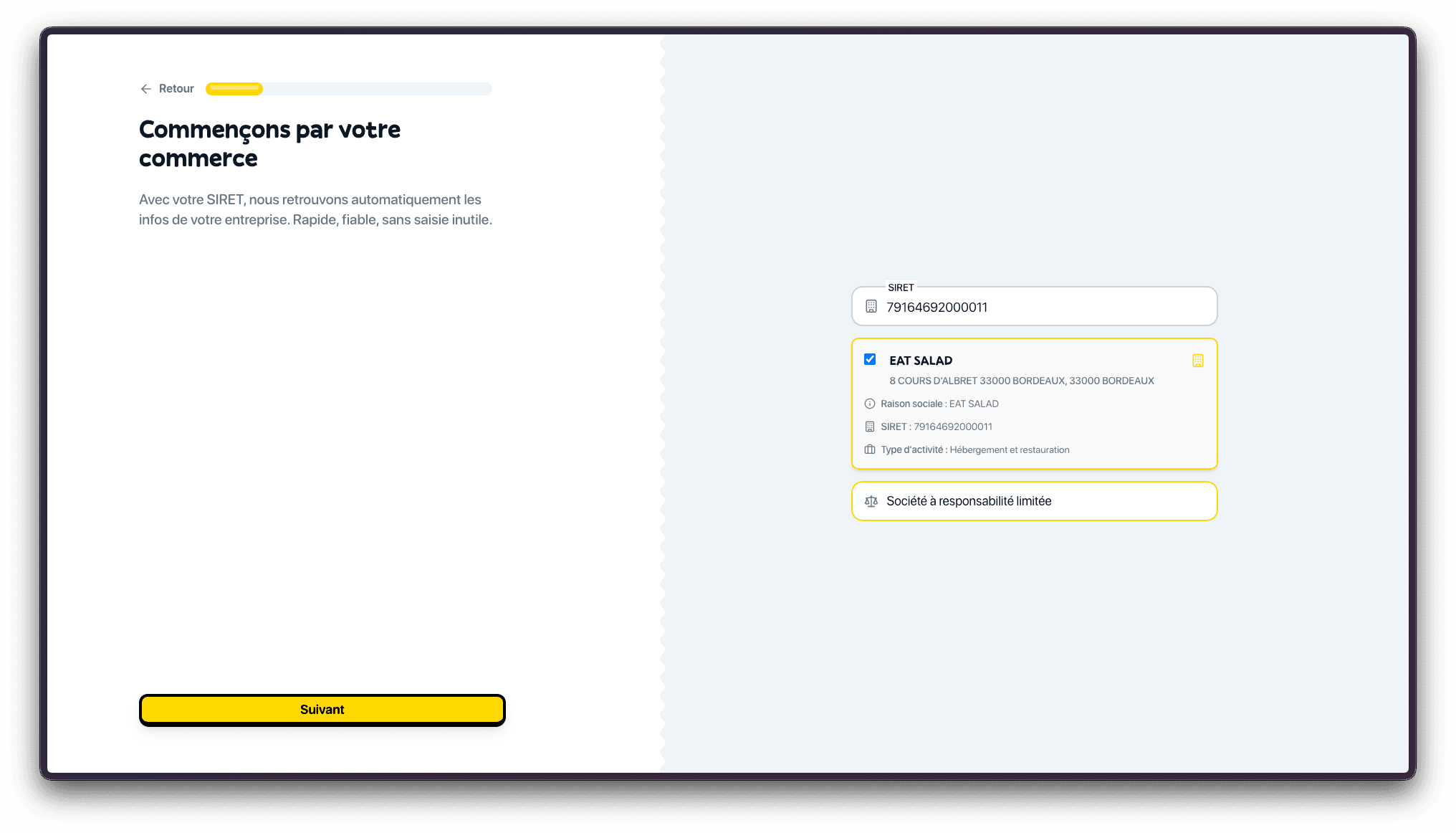
Le SIRET permet de préremplir plusieurs champs automatiquement et d'accélérer la création du compte.
Compléter les informations de votre commerce
Renseignez maintenant les informations de contact de votre établissement :
- Prénom et nom du contact
- Adresse e-mail
- Numéro de téléphone
- Adresse du commerce
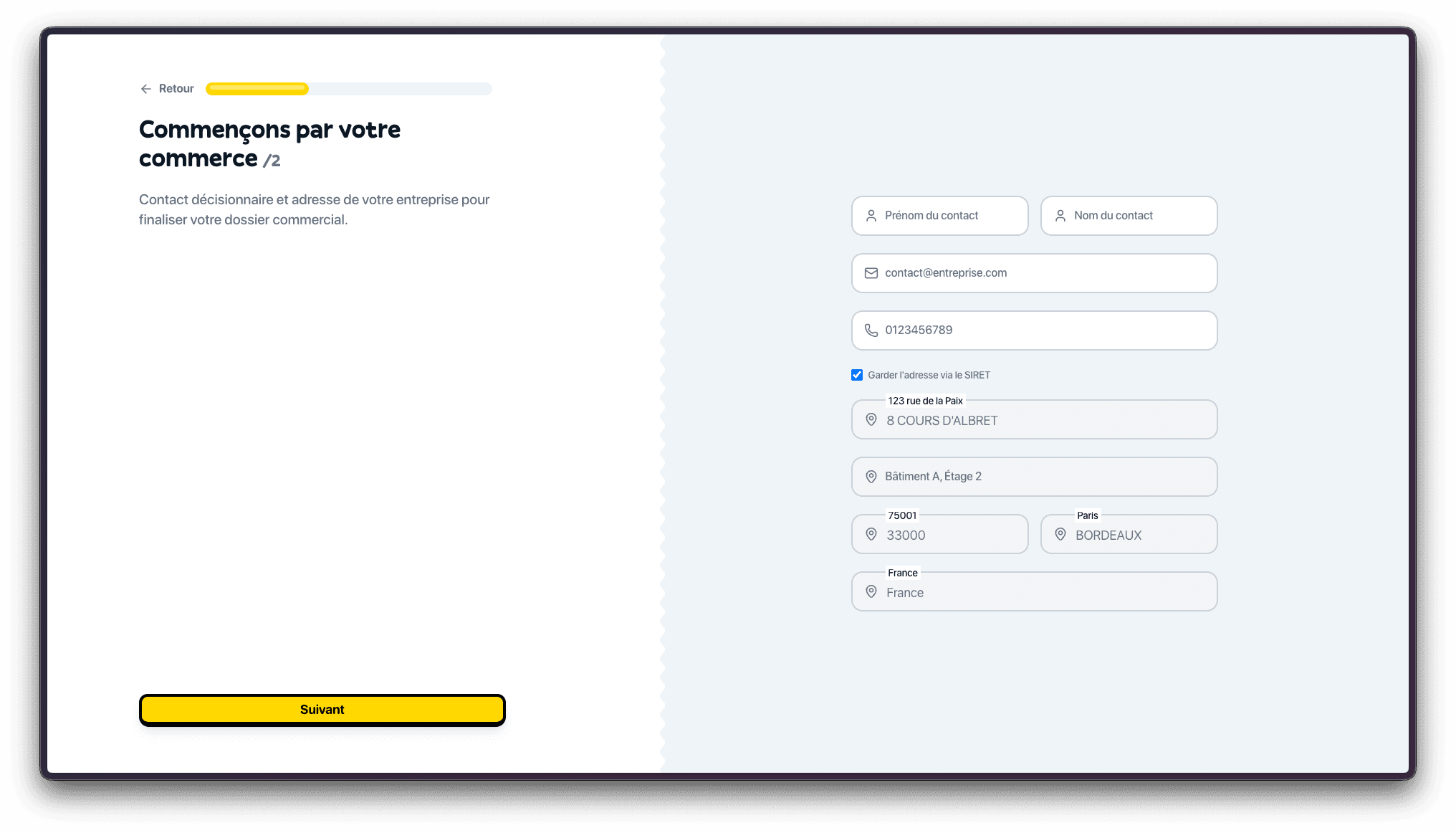
Une fois les champs remplis, vérifiez les informations avant de passer à la suite.
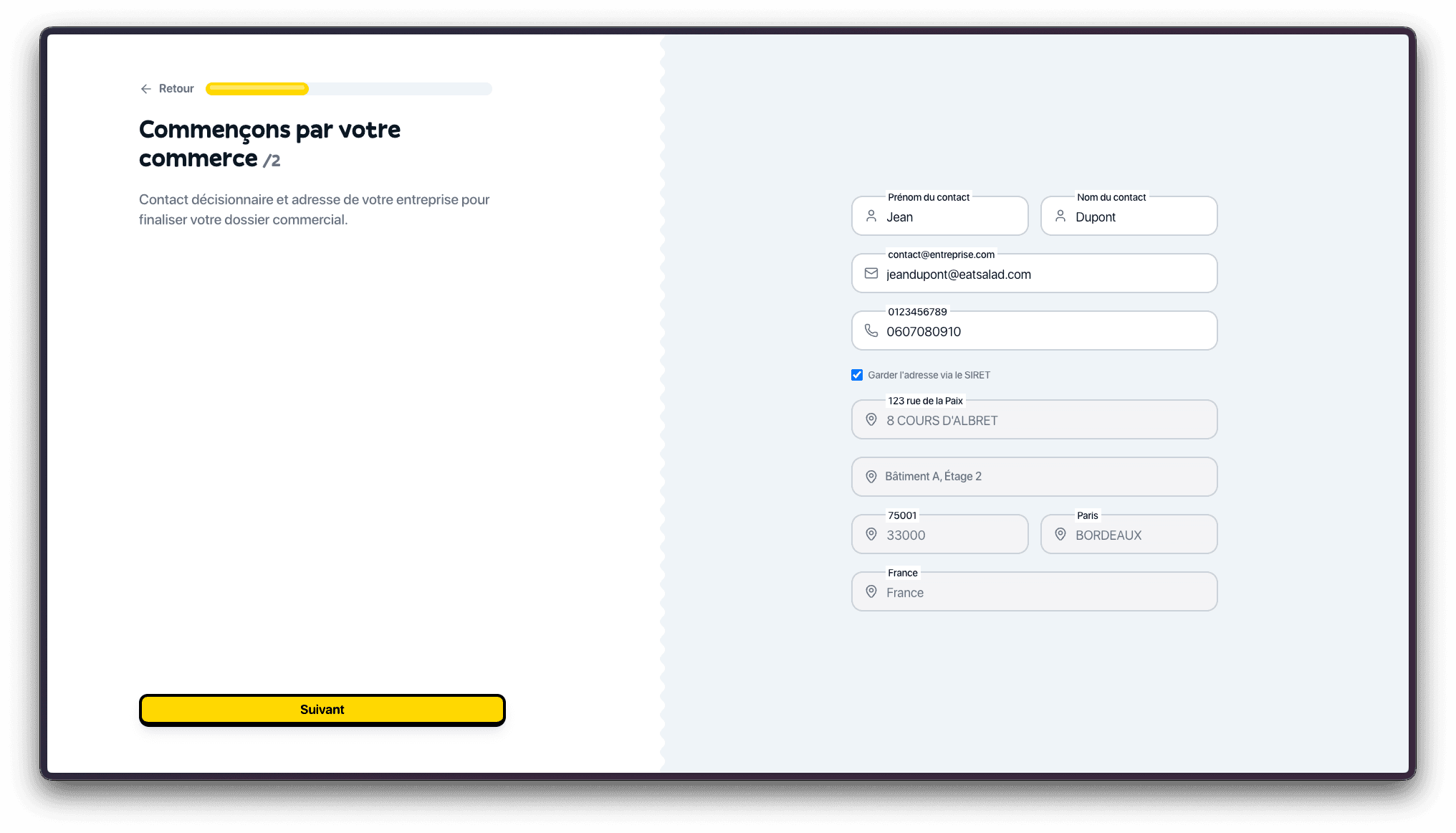
Si l'adresse récupérée via le SIRET ne convient pas, vous pouvez la modifier manuellement en décochant l'option de conservation automatique.
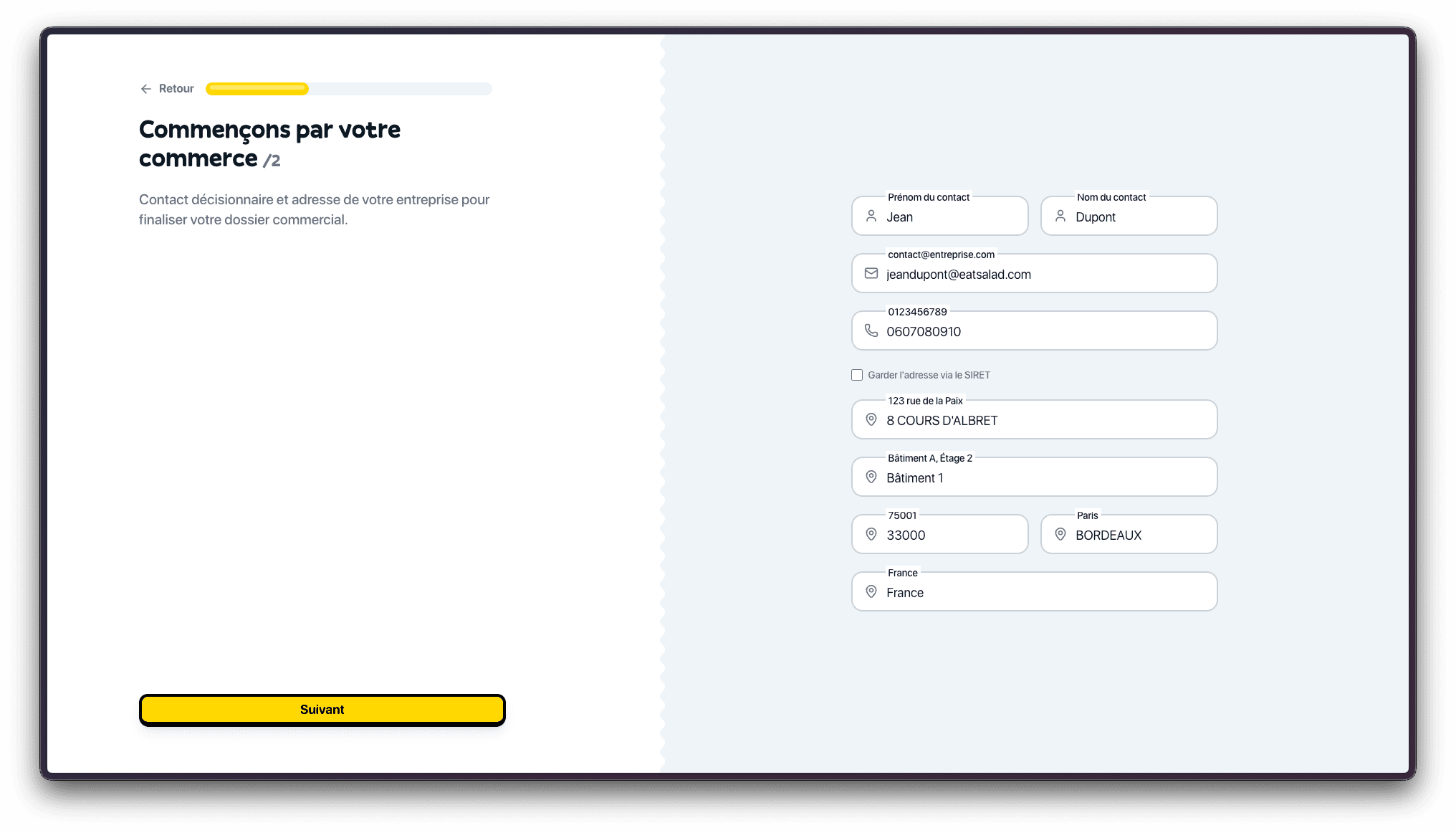
Utilisez l'adresse du commerce telle qu'elle doit apparaître pour vos clients et vos documents commerciaux.
Créer le compte administrateur
Renseignez ensuite les informations du responsable principal du compte Ticat. Cet utilisateur sera l'administrateur du compte.
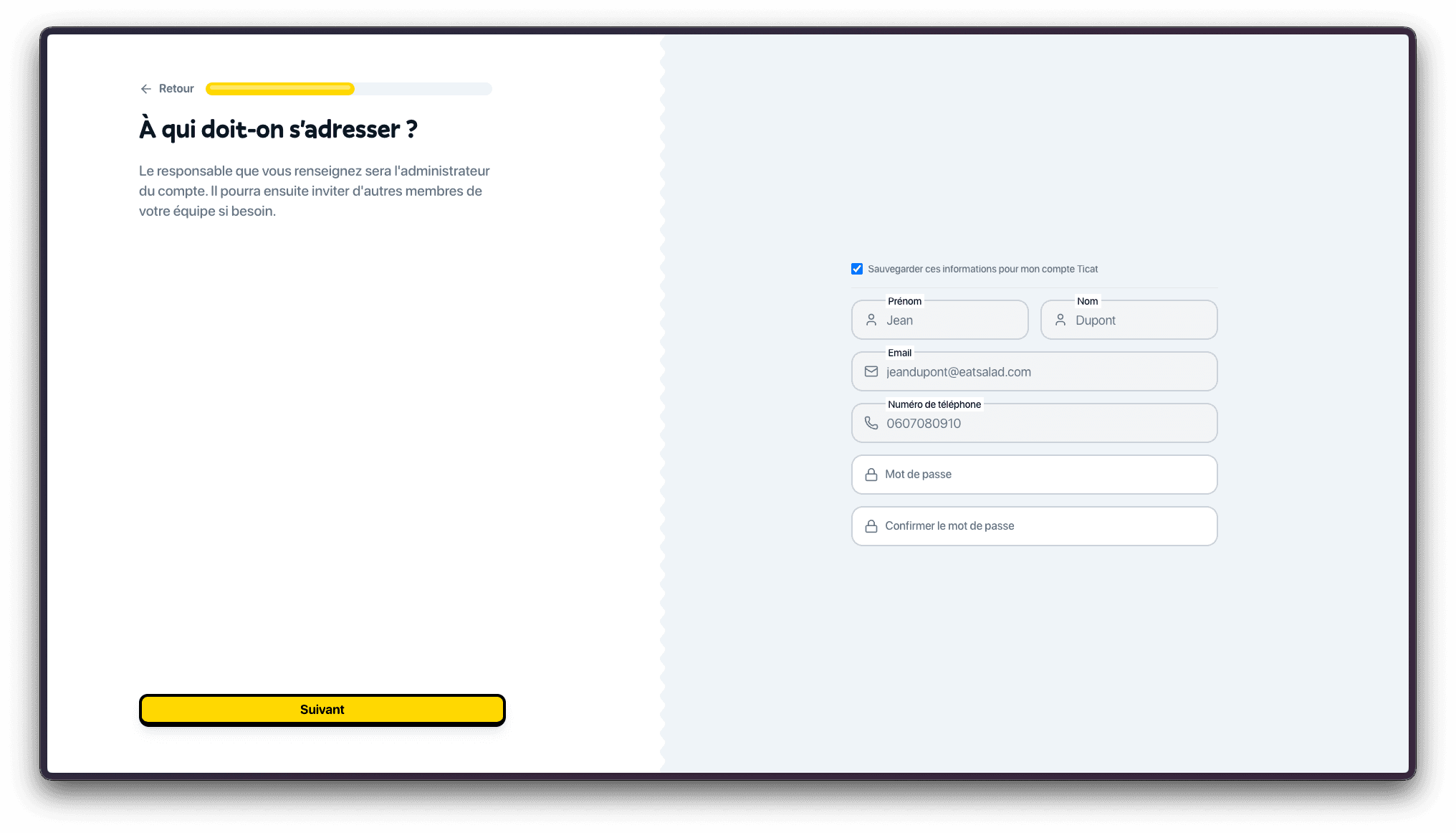
Complétez les champs suivants :
- Prénom
- Nom
- Adresse e-mail
- Numéro de téléphone
- Mot de passe
- Confirmation du mot de passe
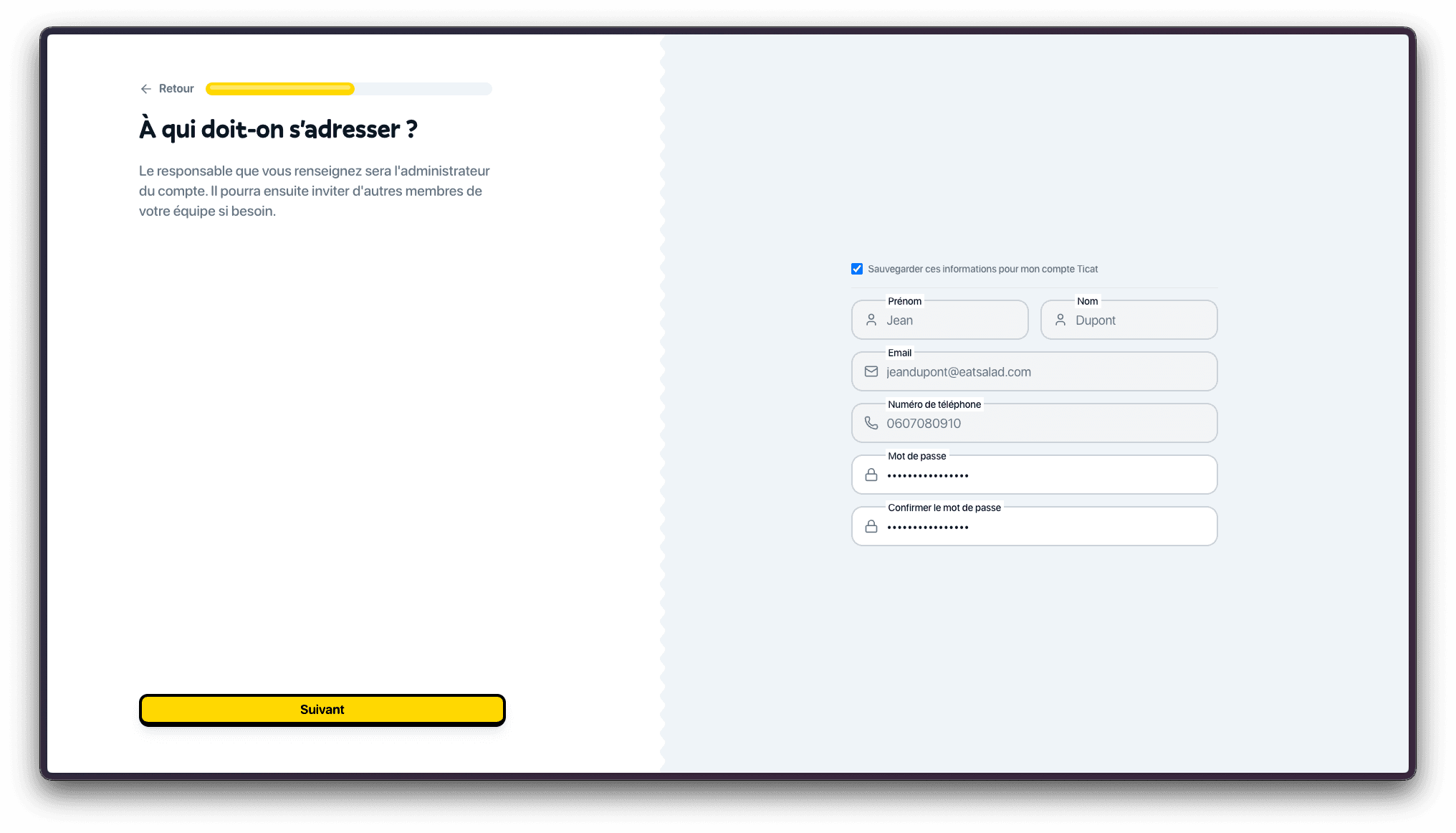
Le responsable renseigné ici pourra ensuite inviter d'autres membres de son équipe dans le dashboard.
Personnaliser le profil de votre commerce
Vous pouvez ensuite enrichir le profil de votre établissement avec des éléments visuels et des liens utiles. Cette étape est facultative.
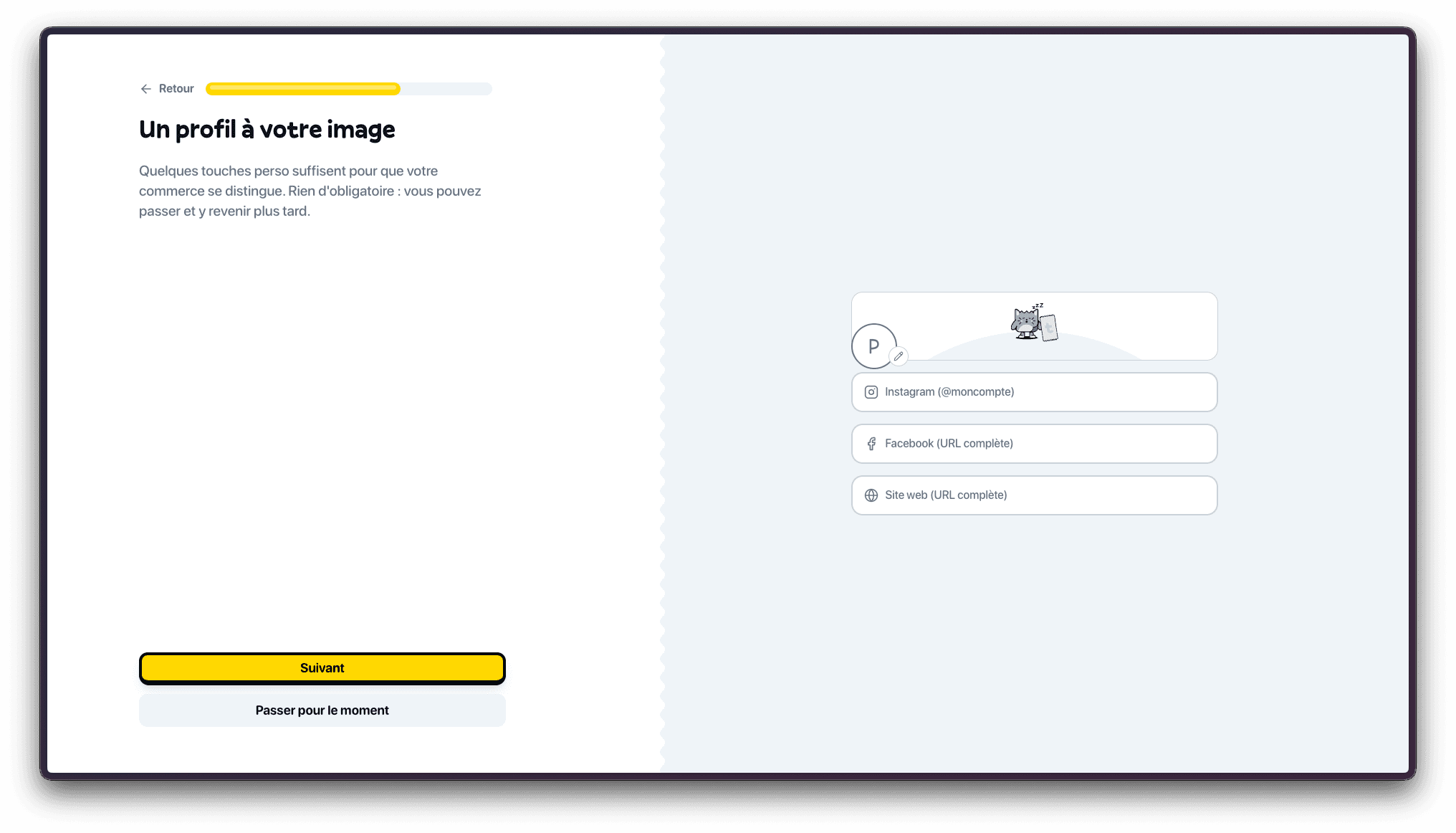
Vous pouvez ajouter :
- une photo ou un logo
- un compte Instagram
- une page Facebook
- un site web
Après import, une confirmation visuelle indique que l'image a bien été ajoutée.
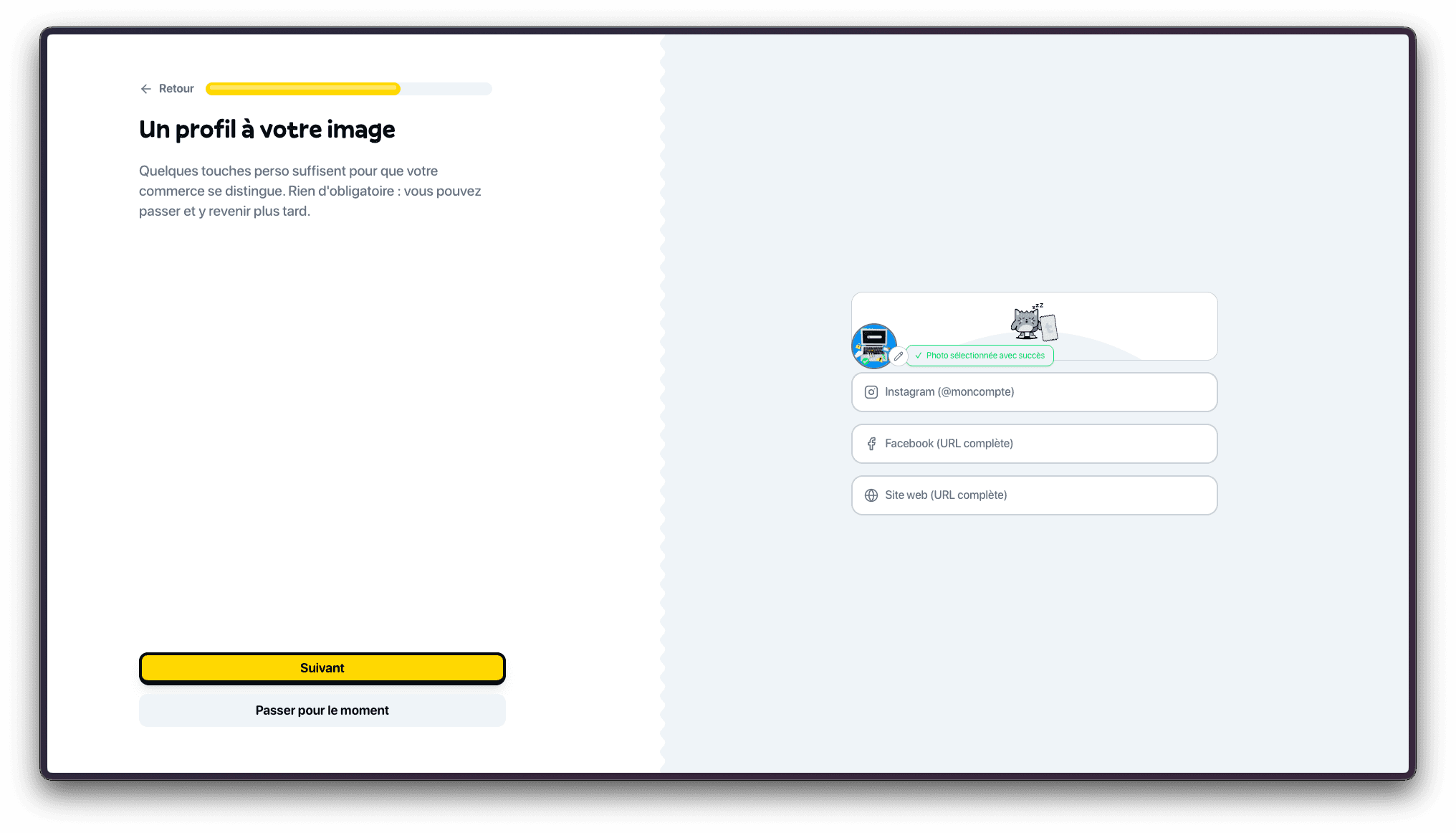
Vous pouvez également compléter vos liens publics.
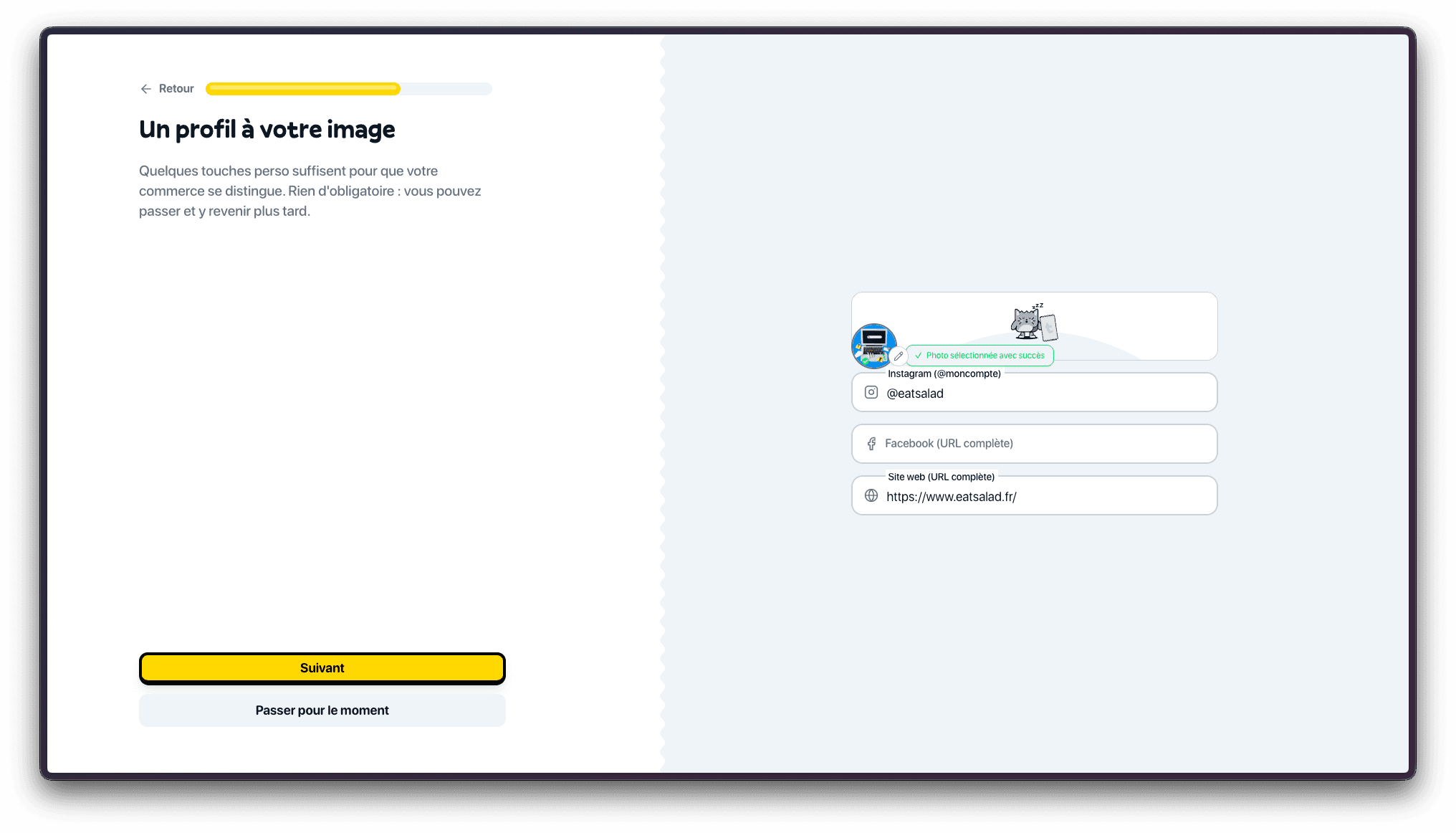
Si vous ne souhaitez pas compléter cette partie immédiatement, cliquez sur Passer pour le moment.
Choisir la catégorie de votre activité
Sélectionnez la catégorie qui correspond le mieux à l'activité principale de votre commerce.
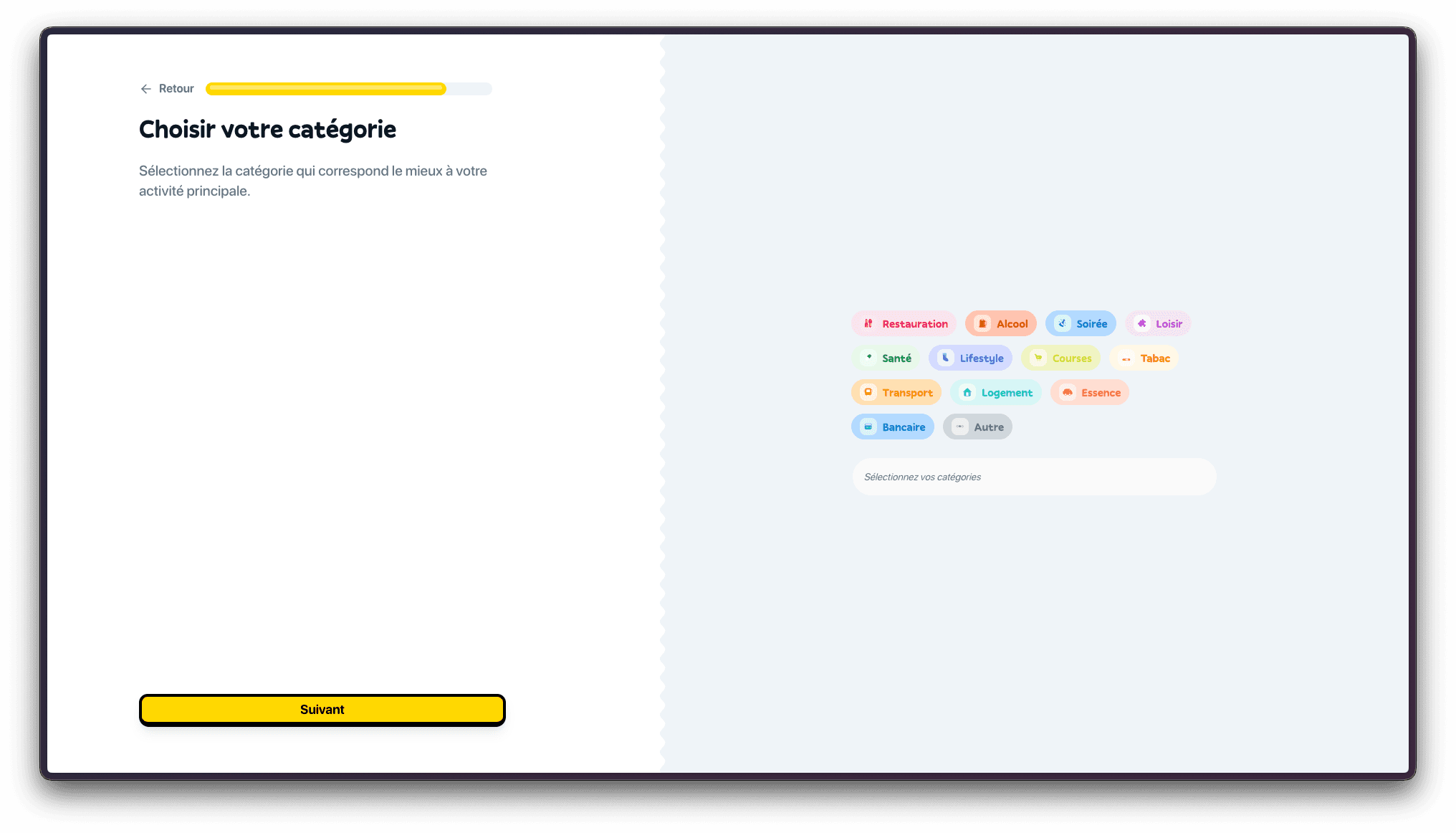
Vous pouvez sélectionner jusqu'à 3 catégories si votre activité couvre plusieurs domaines
(par exemple : Restauration, Logement et Alcool).
Les catégories sélectionnées apparaissent dans la zone de sélection en dessous.
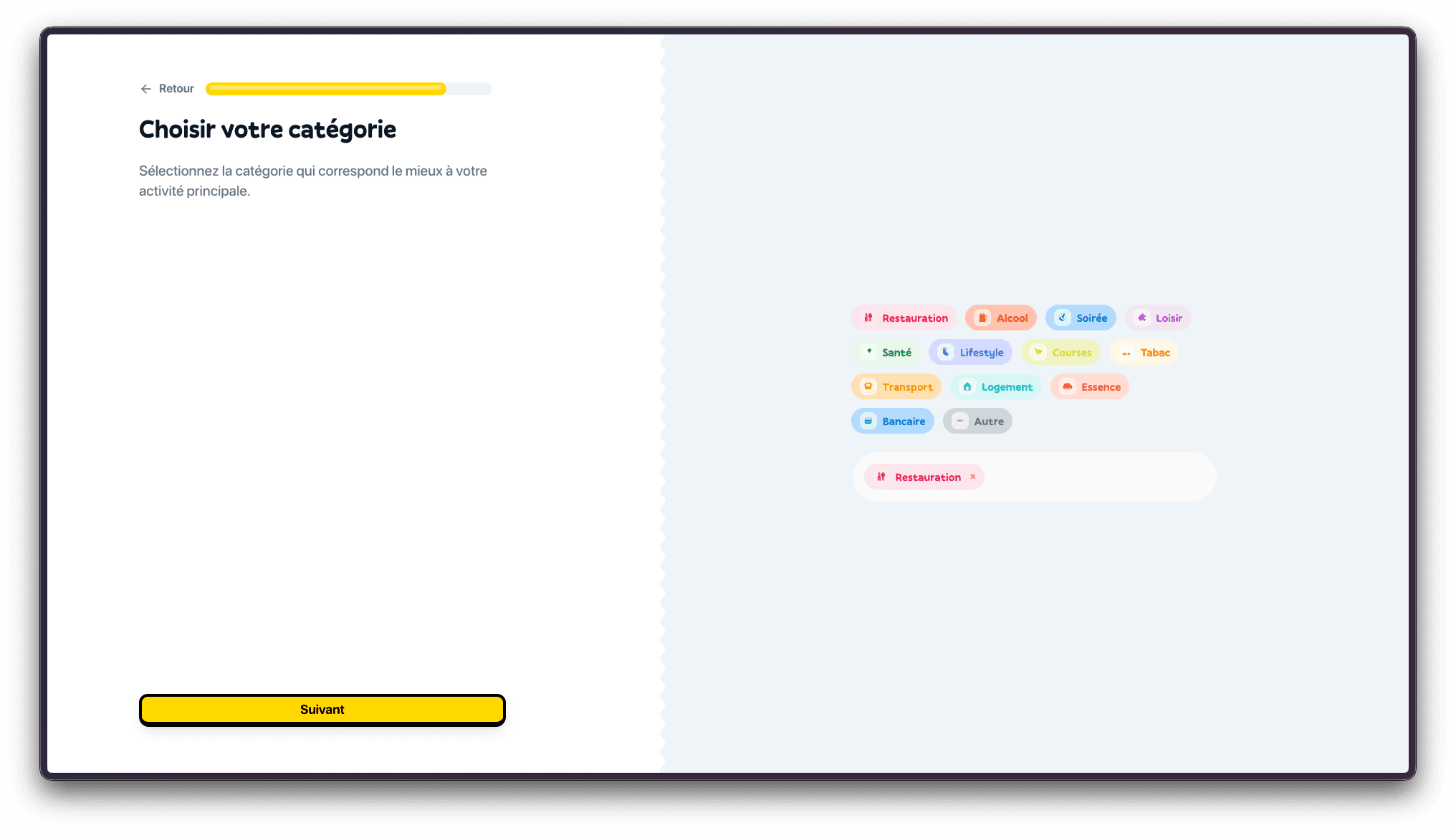
Choisissez les catégories qui représentent le mieux votre activité principale. Vous pourrez les modifier plus tard depuis les paramètres de votre commerce si nécessaire.
Vérifier vos informations avant validation
Avant de finaliser l'inscription, Ticat affiche un récapitulatif de votre commerce.
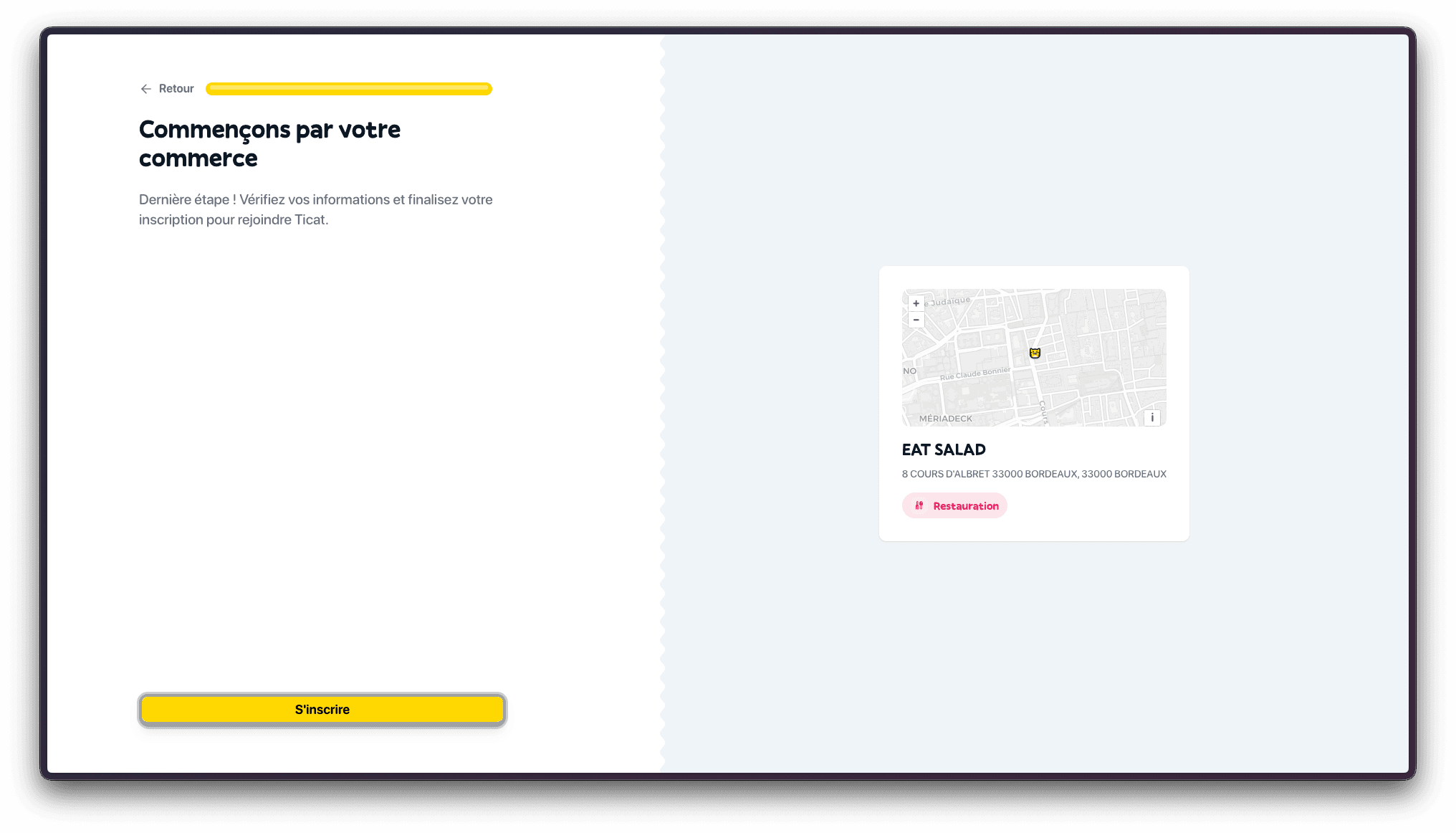
Vérifiez notamment :
- le nom de l'établissement
- son adresse
- la catégorie sélectionnée
Si tout est correct, cliquez sur S'inscrire.
Valider votre inscription
Une fois l'inscription envoyée, un écran de confirmation s'affiche.
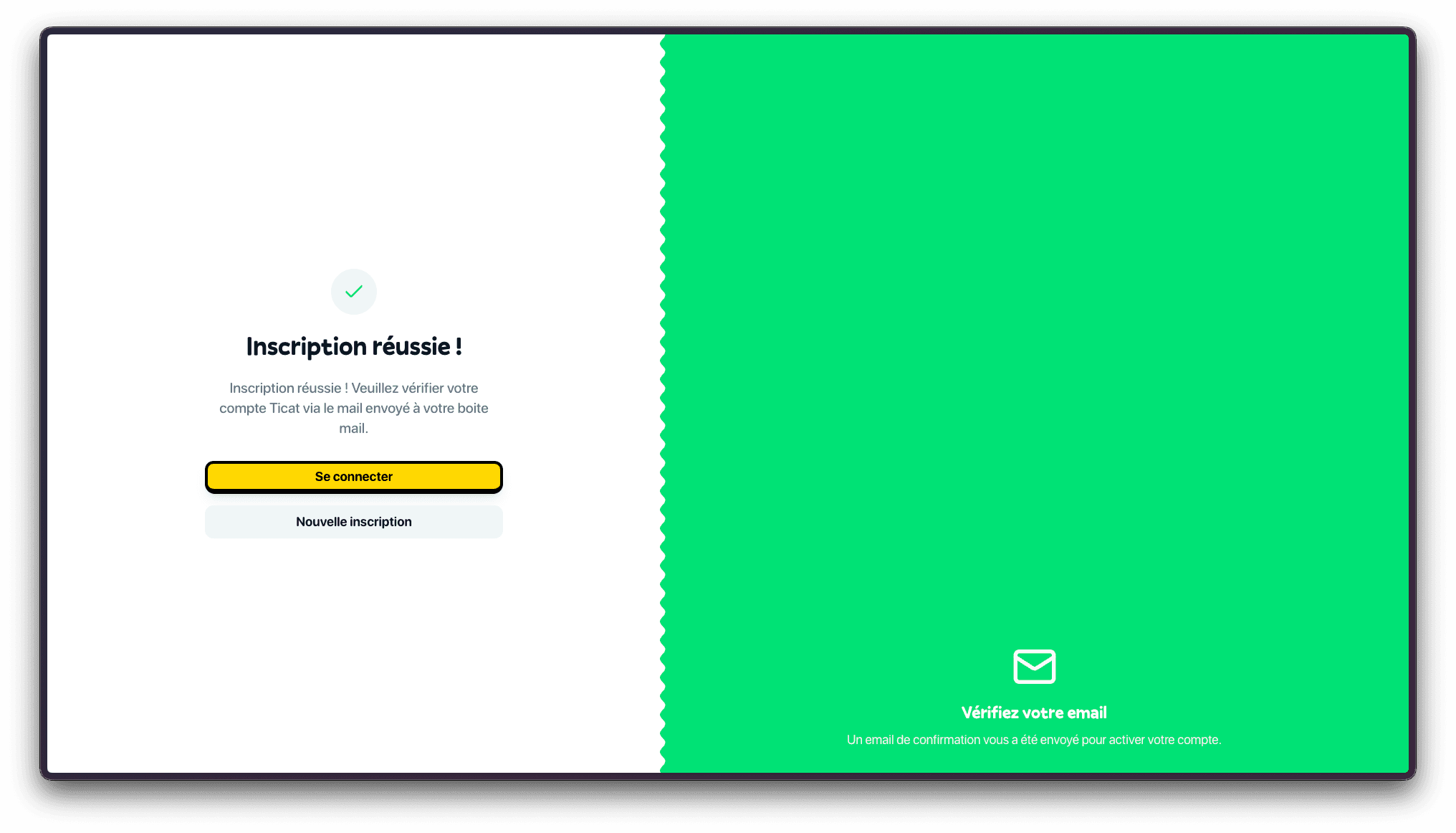
Un e-mail de confirmation est envoyé à l'adresse renseignée lors de l'inscription. Ouvrez ce message puis cliquez sur le lien d'activation pour valider votre compte.
Si vous ne recevez pas l'e-mail rapidement, vérifiez votre dossier de courriers indésirables ou spam.
Une fois votre compte validé, vous pouvez passer à l'étape suivante : connecter votre système de caisse.