 Ticat – Documentation
Lier un ticket à un utilisateur
Associez un ticket de caisse à un client depuis votre espace marchand à l'aide du code à 4 caractères fourni par l'utilisateur.
Cette procédure permet de rattacher un ticket de caisse à un utilisateur depuis votre espace marchand. Pour effectuer l'association, vous devez disposer du code à 4 caractères communiqué par le client.
Préparez le code utilisateur avant de commencer. Vous en aurez besoin au moment de vérifier puis de confirmer l'association du ticket.
Ouvrir votre espace marchand
Connectez-vous à votre dashboard marchand Ticat pour accéder à votre tableau de bord.
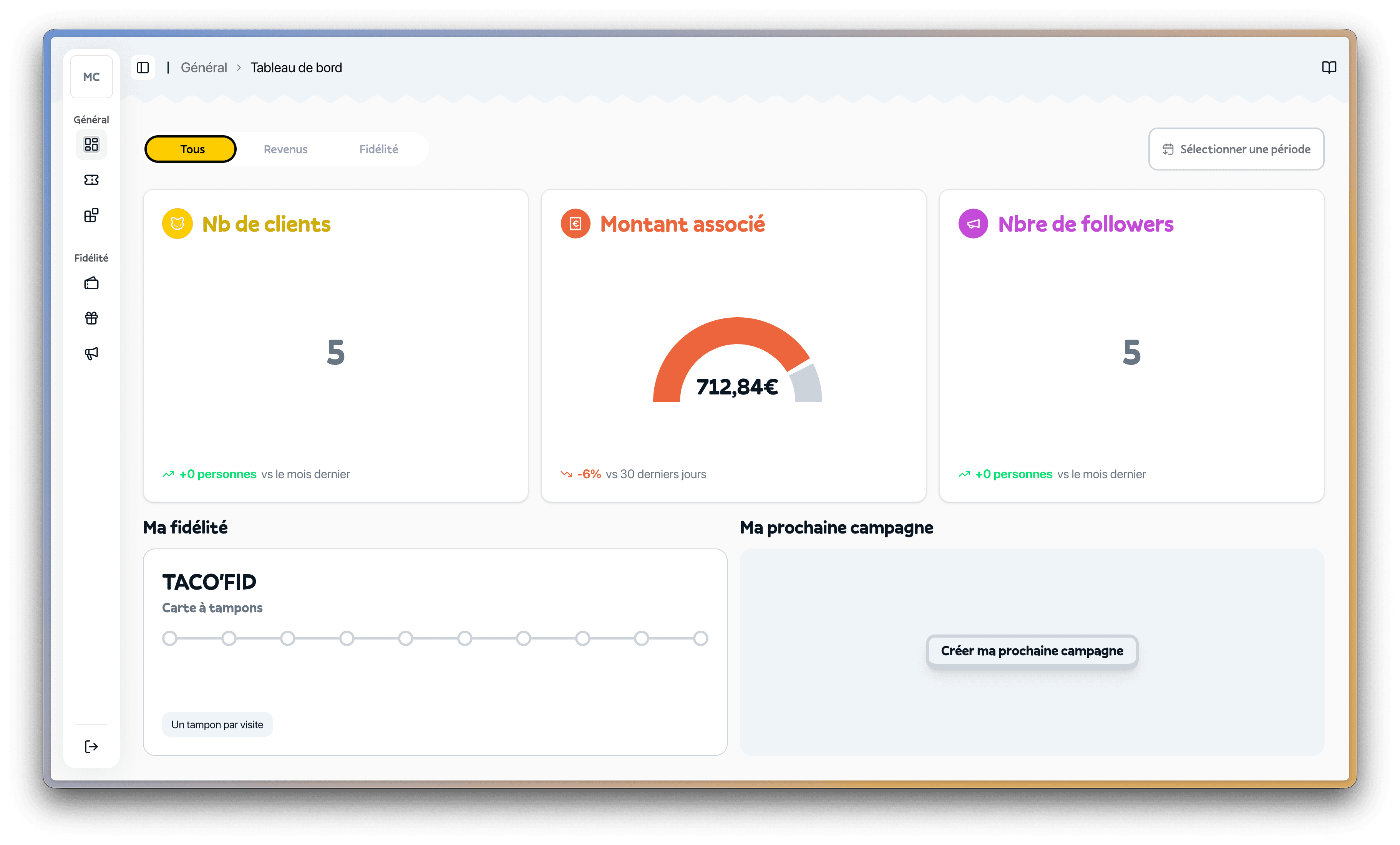
Depuis cet écran, vous pouvez rejoindre la gestion de vos tickets depuis le menu latéral.
Accéder à la page Tickets
Dans le menu latéral, cliquez sur l'icône Tickets.
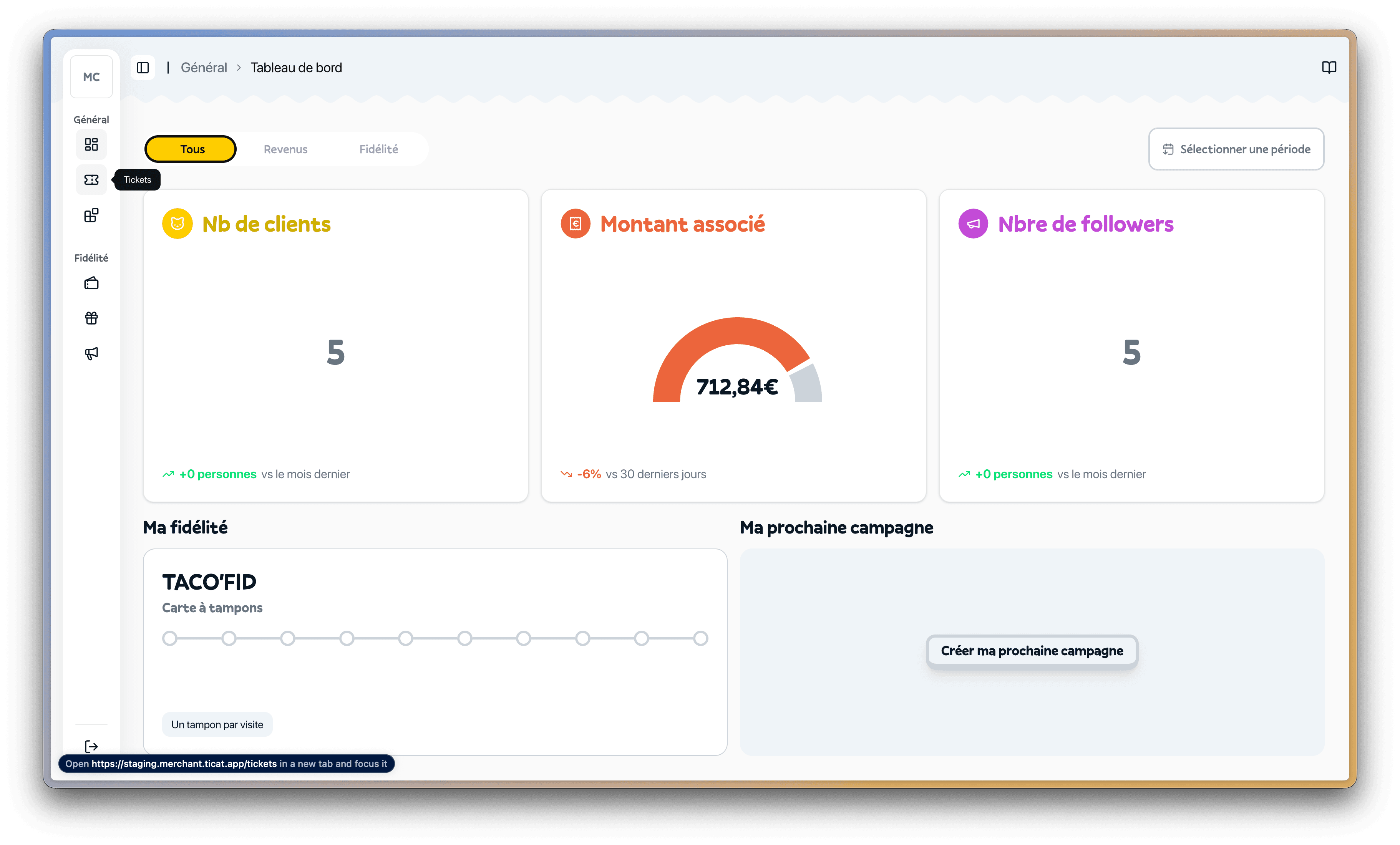
Vous êtes alors redirigé vers la liste de vos tickets de caisse.
Repérer le ticket à associer
La page Tickets affiche l'historique de vos encaissements avec, pour chaque ligne, la date, le montant, le type et l'état de liaison à un utilisateur.
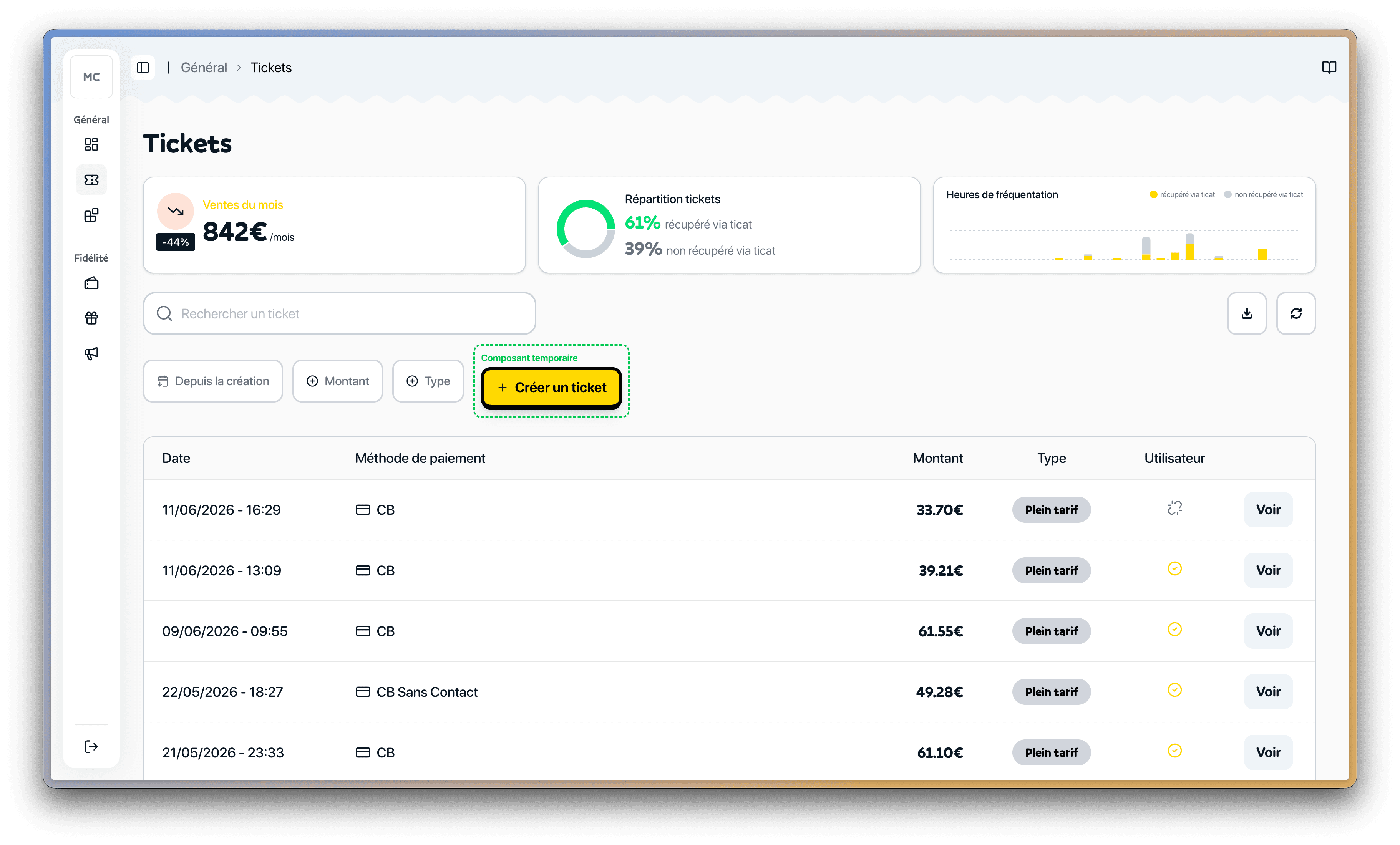
Identifiez le ticket concerné puis cliquez sur Voir pour ouvrir son détail.
Ouvrir le détail d'un ticket non lié
Une fiche détaillée s'ouvre sur la droite. Si le ticket n'est pas encore associé, vous voyez la section Associer manuellement à un utilisateur avec un champ pour saisir le code client.
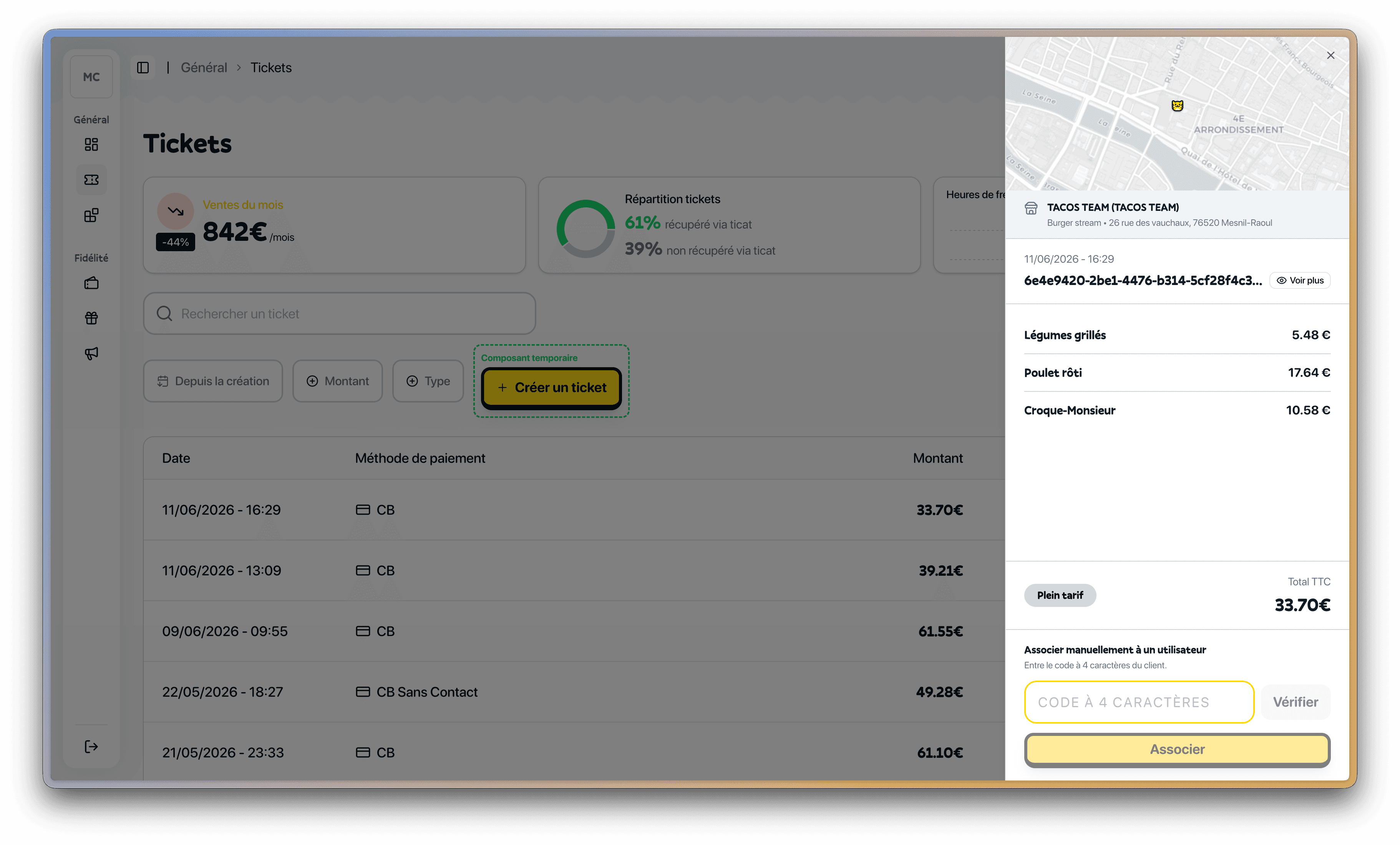
C'est dans ce panneau que l'association manuelle se fait.
Saisir le code utilisateur
Demandez au client son code à 4 caractères, puis saisissez-le dans le champ prévu à cet effet.
Si le client ne connaît pas son code, il peut le retrouver dans l'onglet Profil de son application mobile.
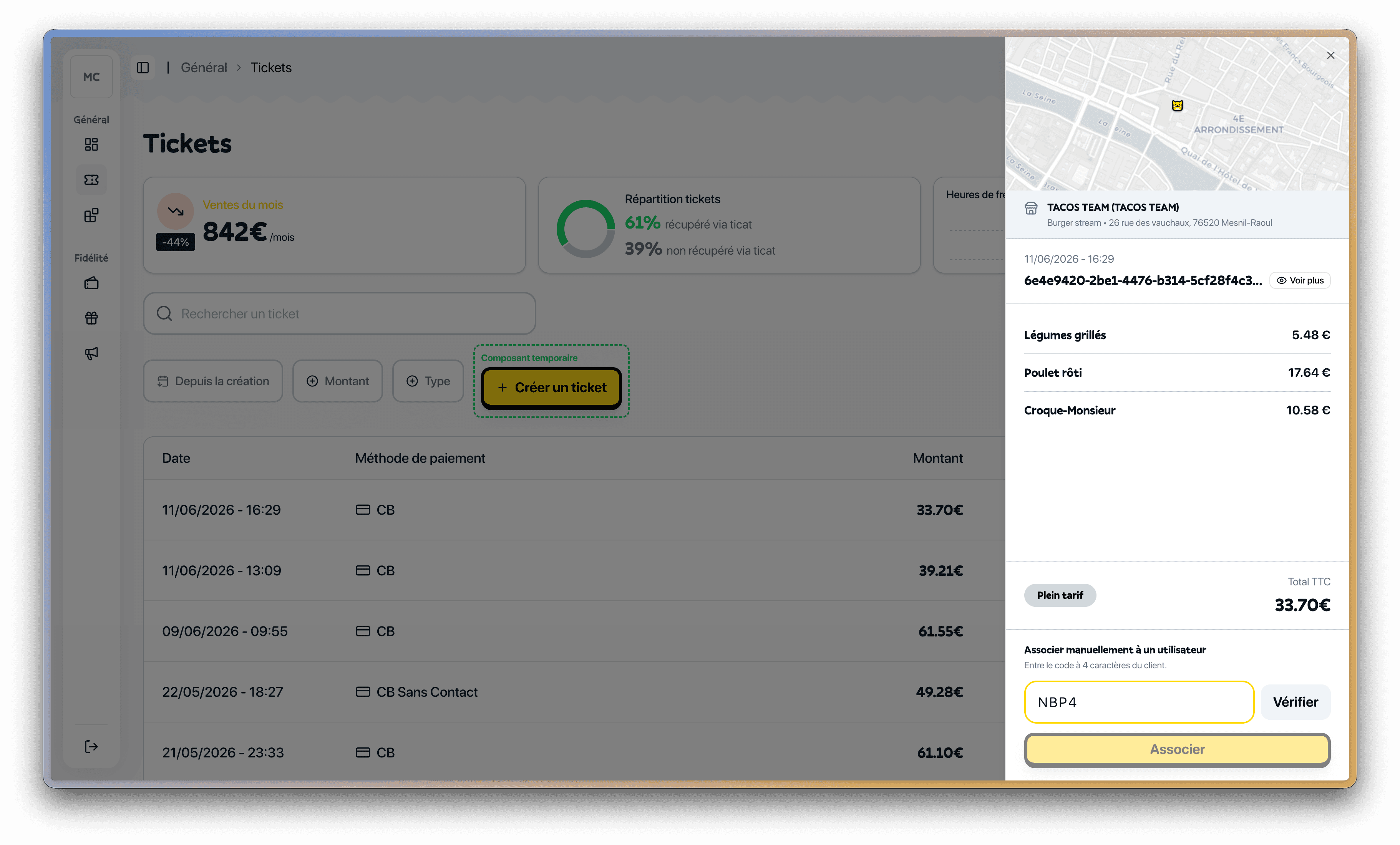
Cliquez ensuite sur Vérifier pour contrôler que le code correspond bien à un utilisateur existant.
Vérifier l'utilisateur puis associer le ticket
Après vérification, l'utilisateur correspondant s'affiche sous le champ de saisie.
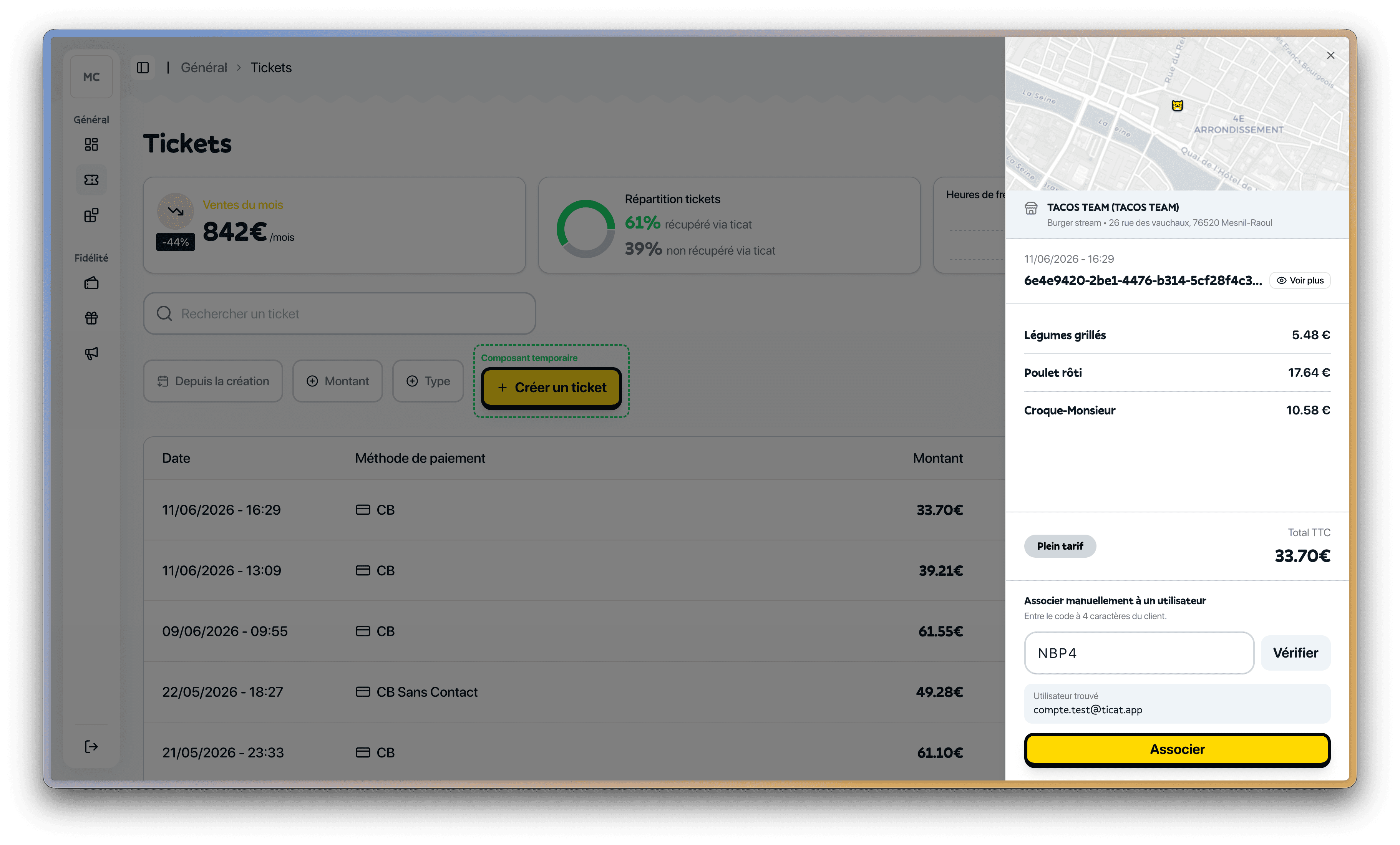
Vérifiez que l'utilisateur affiché est le bon, puis cliquez sur Associer pour rattacher définitivement le ticket.
Prenez un instant pour valider l'identité affichée avant de confirmer l'association du ticket.
Confirmer que le ticket est bien lié
Une notification de confirmation apparaît en haut de l'écran pour indiquer que l'opération a réussi.
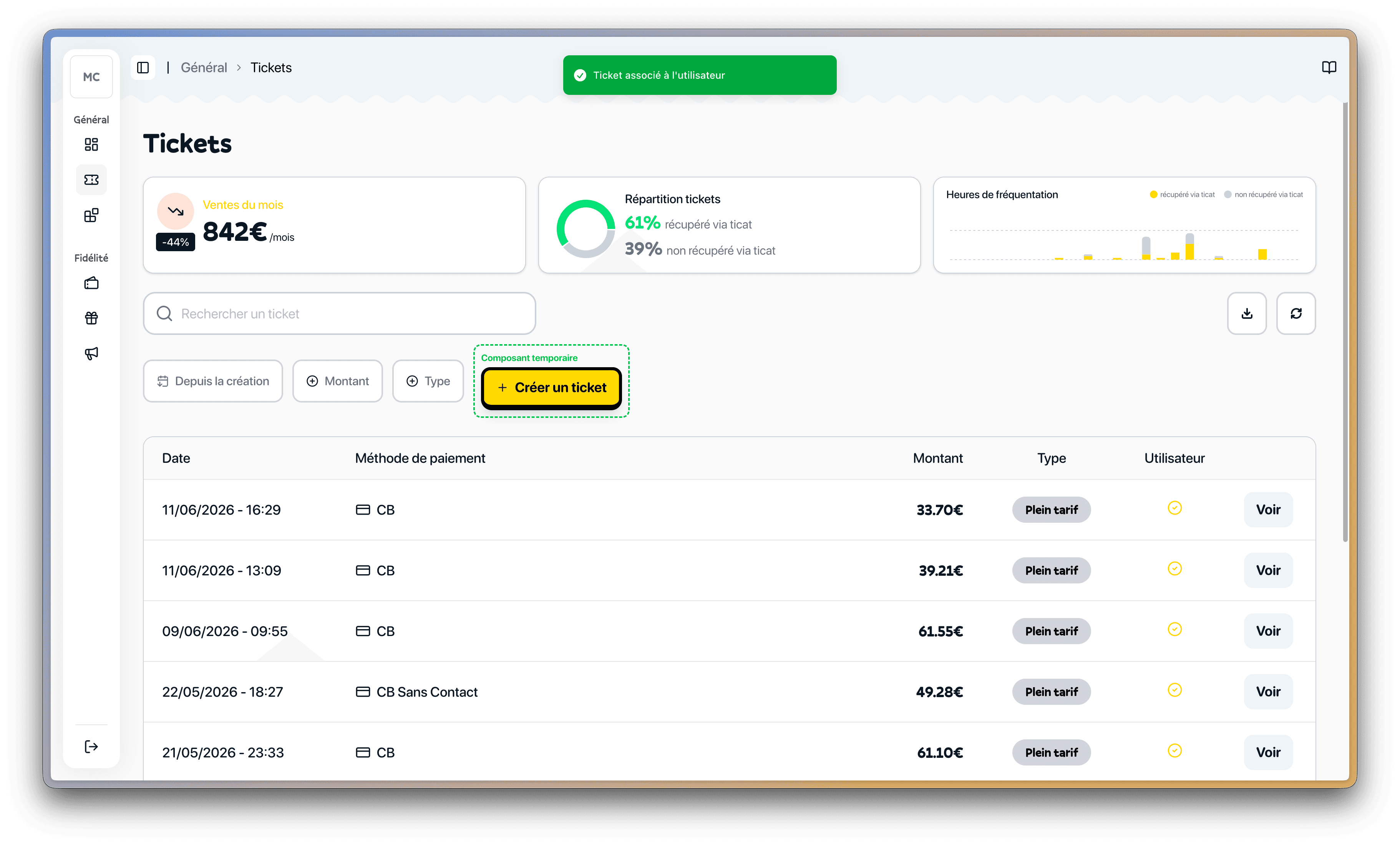
Le ticket est désormais lié à l'utilisateur.
L'association du ticket est maintenant terminée. Vous pouvez répéter cette opération à chaque fois qu'un client vous transmet son code utilisateur en caisse.